Documentos: escribir páginas
El editor de páginas, el guardado automático, el árbol de páginas, las menciones, los enlaces y los favoritos.
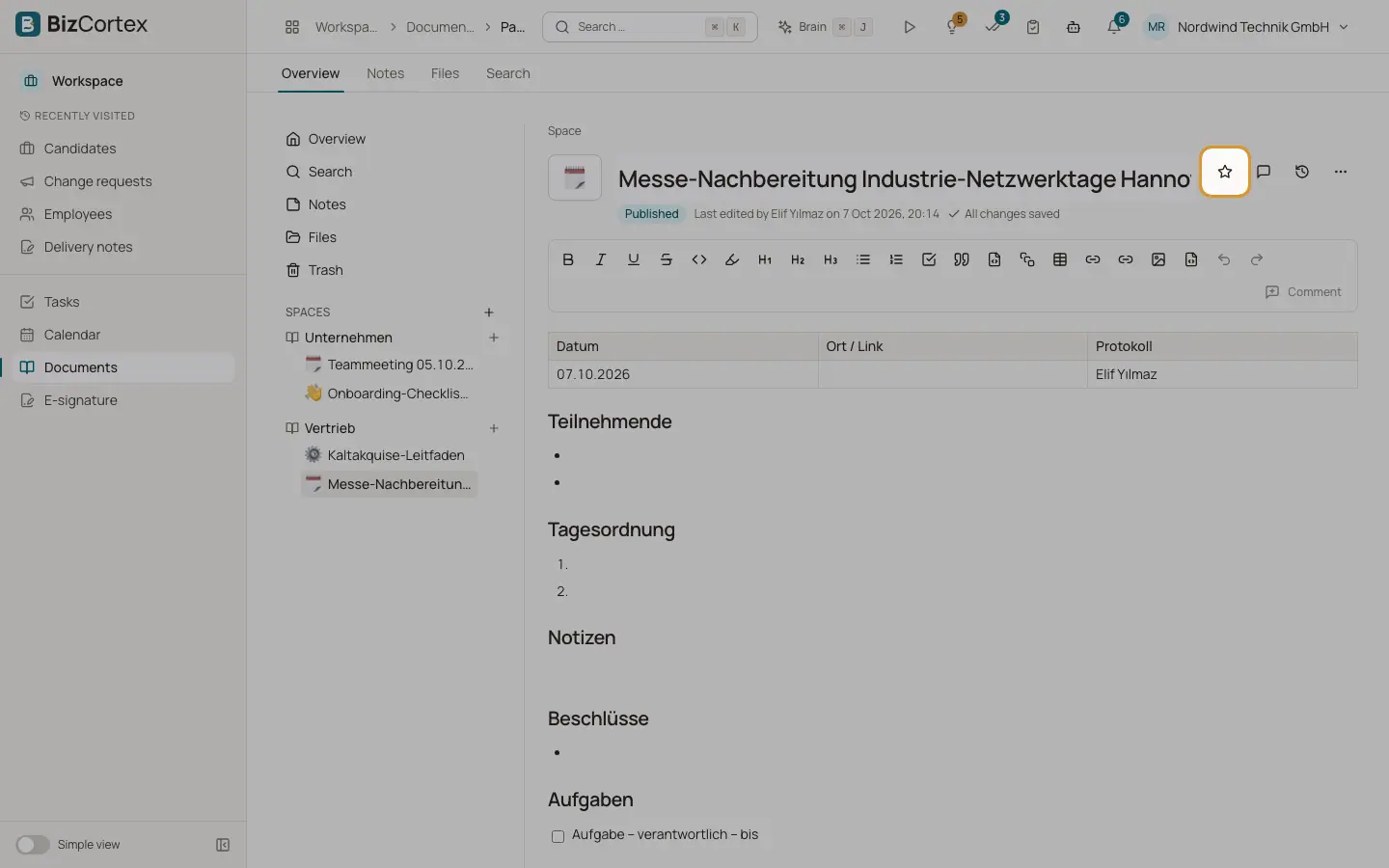
Haga clic en «Nueva página» (o en «Añadir subpágina» en el árbol) y elija una plantilla. Se abre el editor. Escriba «/» para los comandos y «@» para mencionar a alguien. Cada cambio se guarda automáticamente aproximadamente un segundo después de que deje de escribir.
Quién puede usarlo
- Rol de espacio Edición o Gestión (para escribir)
- Rol de espacio Lectura (para leer)
Pasos
1. Ordenar las páginas
Arrastre las páginas en el árbol. Si las suelta en la parte superior o inferior de una fila, cambia el orden; si las suelta en el centro, pasan a ser una subpágina.
2. Marcar una página como favorita
Haga clic en «Añadir a favoritos». Los favoritos aparecen en el Resumen.
3. Copiar el enlace
Haga clic en «Copiar enlace» en el menú de la página para compartir la dirección con sus compañeros.
4. Enviar una página a la papelera
Haga clic en «Mover a la papelera». Las subpáginas también se mueven. La papelera se vacía a los 30 días.
Campos y opciones
- Barra de formato
Negrita, Cursiva, Subrayado, Tachado, Código, Resaltado, Título 1 a 3, Lista con viñetas, Lista numerada, Lista de tareas, Cita, Bloque de código, Destacado, Tabla, Separador, Enlace, Deshacer y Rehacer.
- Enlazar una página
Inserta un enlace a otra página wiki. La página enlazada muestra esta página en «Enlazada desde».
- Imagen de la biblioteca, Archivo de la biblioteca
Inserta una imagen o un archivo de la biblioteca de archivos.
- Menciones
Escriba @ y elija a un compañero. Una persona mencionada por primera vez recibe un único aviso, y solo si puede leer la página.
- Estado de guardado
Todos los cambios guardados, Cambios sin guardar, Guardando …, Guardado a una hora determinada, o el aviso de que el guardado ha fallado y se volverá a intentar con el siguiente cambio.
- Estado
Borrador, Publicado o Cerrado. Haga clic en «Publicar» o en «Volver a borrador».
- Icono de la página
Un emoji delante del título.
- Insertar campo
Escriba {{ o elija "Insertar campo" en el menú / para insertar un dato de la empresa como referencia a un campo. La página muestra entonces siempre el valor actual.
Conviene saber
- No existe la edición simultánea en directo. Si otra persona ha guardado la página entretanto, verá «Conflicto» con un botón «Recargar». Recargue antes de seguir escribiendo. No se sobrescribe nada.
- Los enlaces solo pueden apuntar a direcciones web, direcciones de correo electrónico, números de teléfono o páginas dentro de BizCortex.
Relacionado
- Documentos: versiones y comentarios
Compare y restaure versiones anteriores y comente el texto con comentarios en línea.
- Documentos: plantillas y exportación
Cree páginas a partir de plantillas, guarde sus propias plantillas y exporte páginas.
- Referencias a campos en documentos
Inserte una sola vez datos de la empresa en páginas wiki y plantillas de página, y cada documento muestra el valor actual.