Dokumente: Seiten schreiben
Der Seiteneditor, automatisches Speichern, der Seitenbaum, Erwähnungen, Links und Favoriten.
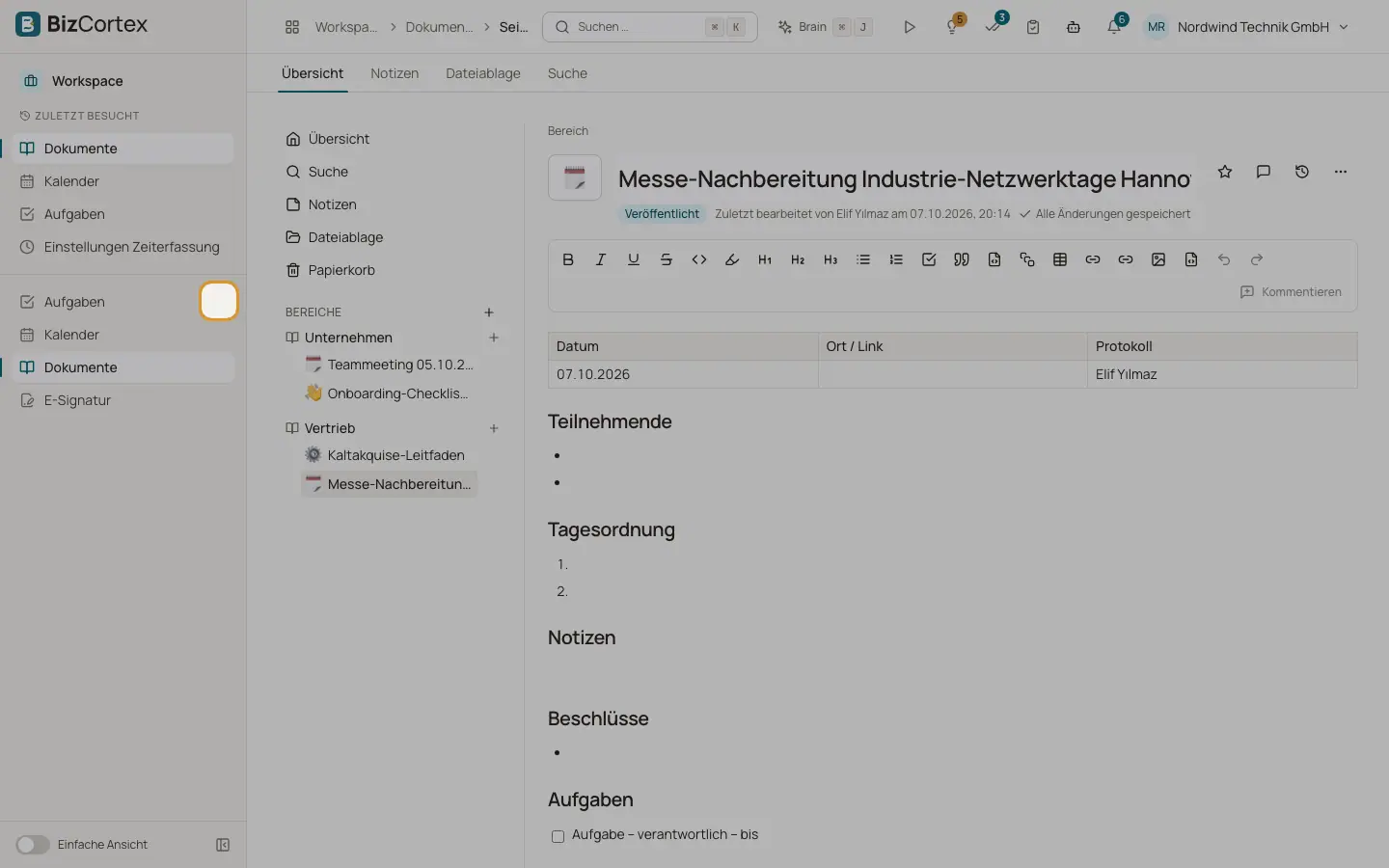
Klicken Sie auf "Neue Seite" (oder im Baum auf "Unterseite anlegen") und wählen Sie eine Vorlage. Der Editor öffnet sich. Tippen Sie "/" für Befehle und "@", um jemanden zu erwähnen. Jede Änderung wird etwa eine Sekunde, nachdem Sie aufgehört haben zu tippen, automatisch gespeichert.
Wer kann das nutzen
- Bereichsrolle Bearbeiten oder Verwalten (schreiben)
- Bereichsrolle Lesen (lesen)
Schritte
1. Seiten anordnen
Ziehen Sie Seiten im Baum. Legen Sie sie auf dem oberen oder unteren Teil einer Zeile ab, ändert sich die Reihenfolge; legen Sie sie in der Mitte ab, wird sie zur Unterseite.
2. Eine Seite zu den Favoriten hinzufügen
Klicken Sie auf "Zu Favoriten hinzufügen". Favoriten erscheinen in der Übersicht.
3. Den Link kopieren
Klicken Sie im Seitenmenü auf "Link kopieren", um die Adresse mit Kollegen zu teilen.
4. Eine Seite in den Papierkorb legen
Klicken Sie auf "In den Papierkorb". Unterseiten werden mit verschoben. Der Papierkorb wird nach 30 Tagen geleert.
Felder und Optionen
- Formatierungsleiste
Fett, Kursiv, Unterstrichen, Durchgestrichen, Code, Markieren, Überschrift 1 bis 3, Aufzählung, Nummerierte Liste, Checkliste, Zitat, Codeblock, Hinweisbox, Tabelle, Trennlinie, Link, Rückgängig und Wiederholen.
- Seite verlinken
Fügt einen Link auf eine andere Wikiseite ein. Die verlinkte Seite führt diese Seite unter "Verlinkt von" auf.
- Bild aus der Dateiablage, Datei aus der Dateiablage
Fügt ein Bild oder eine Datei aus der Dateiablage ein.
- Erwähnungen
Tippen Sie @ und wählen Sie einen Kollegen. Eine neu erwähnte Person wird einmal benachrichtigt, und nur, wenn sie die Seite lesen darf.
- Speicherstatus
Alle Änderungen gespeichert, Ungespeicherte Änderungen, Speichert …, Gespeichert um eine Uhrzeit oder der Hinweis, dass das Speichern fehlgeschlagen ist und bei der nächsten Änderung erneut versucht wird.
- Status
Entwurf, Veröffentlicht oder Finalisiert. Klicken Sie auf "Veröffentlichen" oder "Zurück auf Entwurf".
- Symbol der Seite
Ein Emoji vor dem Titel.
- Feld einfügen
Tippen Sie {{ oder wählen Sie "Feld einfügen" im / Menü, um eine Angabe Ihrer Firmendaten als Feldverweis einzufügen. Die Seite zeigt dann immer den aktuellen Wert.
Gut zu wissen
- Gleichzeitiges Bearbeiten in Echtzeit gibt es nicht. Hat jemand anderes die Seite zwischenzeitlich gespeichert, sehen Sie "Konflikt" mit der Schaltfläche "Neu laden". Laden Sie neu, bevor Sie weiterschreiben. Es wird nichts überschrieben.
- Links dürfen nur auf Webadressen, EMail Adressen, Telefonnummern oder Seiten innerhalb von BizCortex zeigen.
Verwandte Seiten
- Dokumente: Versionen und Kommentare
Frühere Versionen vergleichen und wiederherstellen und Text mit Kommentaren im Text besprechen.
- Dokumente: Vorlagen und Export
Seiten aus Vorlagen beginnen, eigene Vorlagen speichern und Seiten exportieren.
- Feldverweise in Dokumenten
Firmendaten einmal in Wiki Seiten und Seitenvorlagen einfügen, und jedes Dokument zeigt den aktuellen Wert.