Kalender: Termine anlegen und bearbeiten
Alle Felder des Termindialogs mit Erinnerungen, Räumen und Teilnehmern.
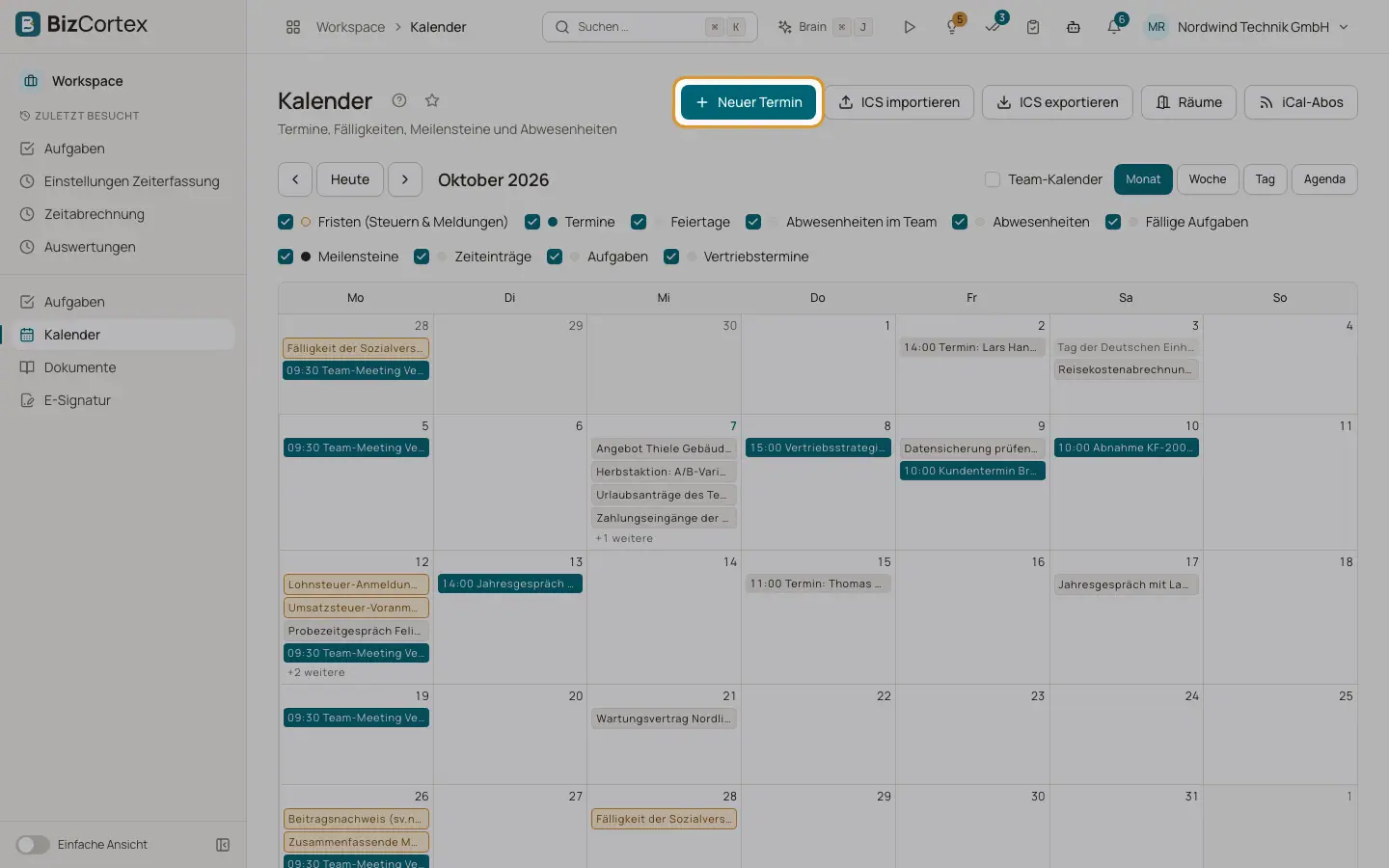
Klicken Sie in der Werkzeugleiste auf "Neuer Termin" oder ziehen Sie über einen freien Zeitraum. Der Dialog "Neuer Termin" öffnet sich. Um einen bestehenden Termin zu ändern, öffnen Sie ihn und klicken auf Bearbeiten.
Wer kann das nutzen
- Alle mit Schreibrecht für den Kalender. Nur der Organisator oder ein Administrator kann einen Termin ändern oder löschen.
Schritte
1. Ausfüllen und speichern
Füllen Sie die Felder aus und klicken Sie auf Speichern.
2. Später ändern
Ändern Sie Zeit, Ort, Raum oder Wiederholungsregel, werden alle Antworten auf Ausstehend zurückgesetzt und die Einladung wird erneut gesendet. Entfernte Teilnehmer erhalten eine Absage, neue Teilnehmer eine Einladung.
3. Löschen
Öffnen Sie den Termin und klicken Sie auf Löschen. Bestätigen Sie "Termin löschen? Eingeladene Teilnehmer erhalten eine Absage."
4. Herunterladen
Klicken Sie auf ".ics herunterladen", um einen einzelnen Termin als Kalenderdatei zu speichern.
Felder und Optionen
- Titel
Der Name des Termins.
- Ganztägig
Blendet die Uhrzeiten aus. Bei ganztägigen Terminen ist das Enddatum der letzte eingeschlossene Tag.
- Beginn (Datum), Beginn (Uhrzeit), Ende (Datum), Ende (Uhrzeit)
Wann der Termin stattfindet. Das Ende muss nach dem Beginn liegen.
- Zeitzone
Die Zeitzone des Termins. Standard ist Europe/Berlin. Wiederkehrende Termine behalten ihre Ortszeit über die Umstellung auf und von der Sommerzeit hinweg.
- Ort
Ein Ort als Text.
- Link zum Onlinemeeting
Ein Link, der als "Meeting beitreten" erscheint.
- Beschreibung
Freitext.
- Wiederholung
Keine, Täglich, Wöchentlich, Monatlich oder Jährlich, mit Alle, Bis und (bei wöchentlich) Wochentage.
- Anzeigen als
Beschäftigt, Frei, Mit Vorbehalt oder Abwesend. Als Frei angezeigte Termine blockieren Sie bei der Suche nach freien Zeiten nicht.
- Sichtbarkeit
Öffentlich (Team sieht Details) oder Privat (Team sieht nur "Beschäftigt").
- Erinnerung
Keine, Zum Beginn, 5, 10, 15 oder 30 Min. vorher, 1 Std. vorher oder 1 Tag vorher. Der Organisator und Eingeladene, die nicht abgesagt haben, erhalten eine Benachrichtigung und eine EMail.
- Raum / Ressource
Buchen Sie einen Raum oder eine Ressource. Ist sie zu dieser Zeit bereits gebucht, schlägt das Speichern mit einer Fehlermeldung fehl.
- Teilnehmer
Nutzen Sie "Person einladen" für Kollegen und das Feld für eine externe EMail Adresse plus "Hinzufügen" für externe Gäste.
- Einladungen per EMail senden
Standardmäßig eingeschaltet. Schalten Sie es aus, um zu speichern, ohne EMails zu senden.
Gut zu wissen
- Raumkonflikte von Serien ohne Ende werden ein Jahr im Voraus geprüft.
- Eingeladene Kollegen können nur antworten (zusagen, vielleicht, absagen). Den Termin ändern können sie nicht.
Verwandte Seiten
- Kalender: Einladungen und Antworten
Wie Teilnehmer eingeladen werden und wie sie zusagen oder absagen, auch ohne Konto.
- Kalender: wiederkehrende Termine
Einen einzelnen Termin oder die ganze Serie ändern oder löschen.
- Kalender: Räume, Ressourcen und Terminsuche
Buchbare Räume und Ressourcen verwalten und eine Zeit finden, zu der alle frei sind.