Calendario: crear y editar citas
Todos los campos del cuadro de diálogo de citas, con recordatorios, salas y asistentes.
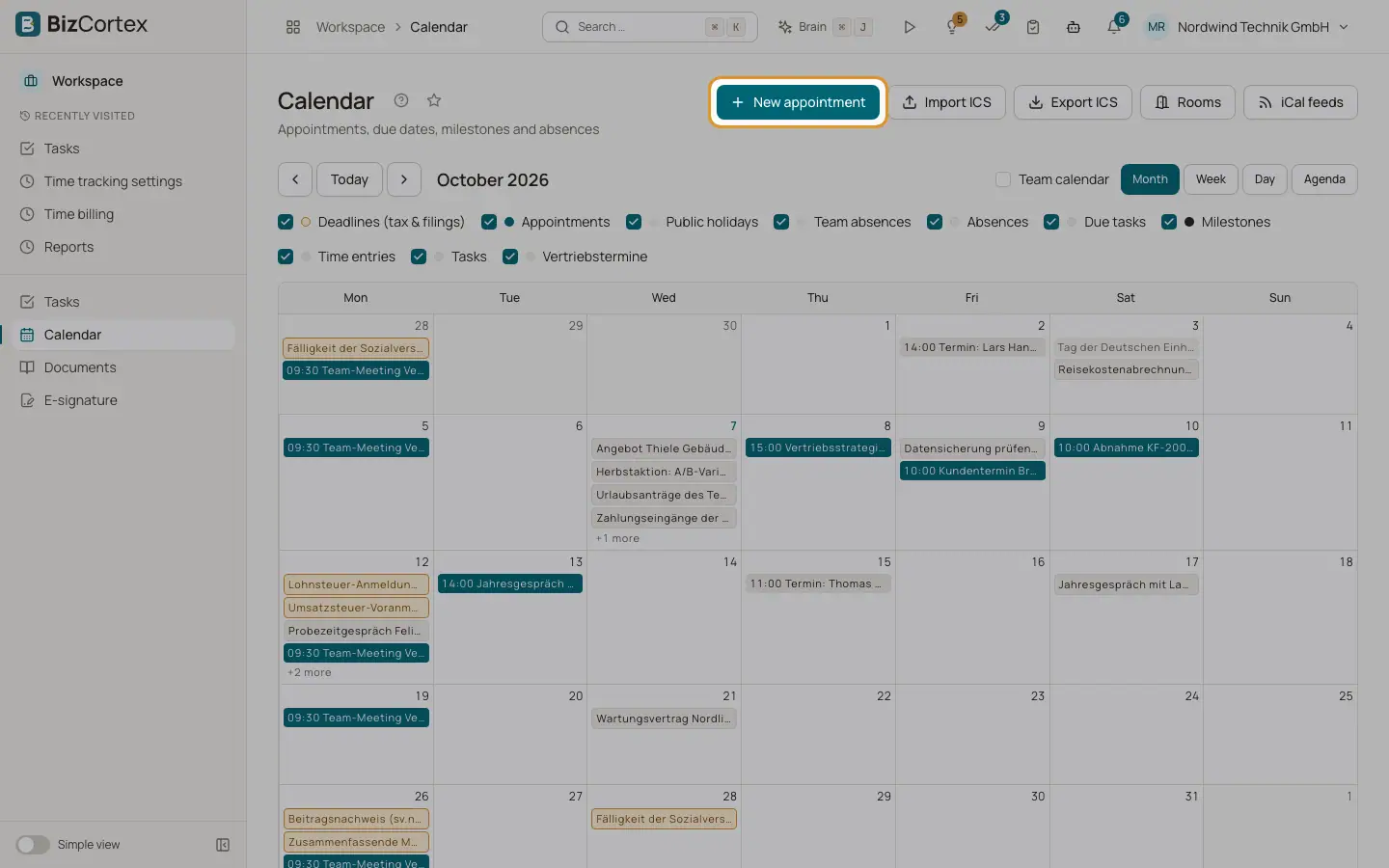
Haga clic en «Nueva cita» en la barra de herramientas o arrastre sobre un hueco libre. Se abre el cuadro de diálogo «Nueva cita». Para modificar una cita existente, ábrala y haga clic en Editar.
Quién puede usarlo
- Cualquier persona con el permiso de escritura de Calendario. Solo el organizador o un administrador puede modificar o eliminar una cita.
Pasos
1. Rellenar y guardar
Rellene los campos y haga clic en Guardar.
2. Modificarla más adelante
Si cambia la hora, el lugar, la sala o la regla de repetición, todas las respuestas vuelven a Pendiente y la invitación se envía de nuevo. Los asistentes eliminados reciben una cancelación y los nuevos asistentes reciben una invitación.
3. Eliminar
Abra la cita y haga clic en Eliminar. Confirme «¿Eliminar la cita? Los invitados reciben una cancelación.»
4. Descargar
Haga clic en «Descargar .ics» para guardar una cita como archivo de calendario.
Campos y opciones
- Título
El nombre de la cita.
- Todo el día
Desactiva las horas. En las citas de todo el día, la fecha de fin es el último día incluido.
- Inicio (fecha), Inicio (hora), Fin (fecha), Fin (hora)
Cuándo tiene lugar. El fin debe ser posterior al inicio.
- Zona horaria
La zona horaria de la cita. El valor predeterminado es Europe/Berlin. Las citas periódicas mantienen su hora local en los cambios al horario de verano y de invierno.
- Lugar
Un lugar, como texto.
- Enlace de la reunión en línea
Un enlace que aparece como «Unirse a la reunión».
- Descripción
Texto libre.
- Repetir
Ninguna, Diaria, Semanal, Mensual o Anual, con Cada, Hasta y (en las semanales) Días de la semana.
- Mostrar como
Ocupado, Libre, Provisional o Fuera de la oficina. Las citas mostradas como Libre no le bloquean en las búsquedas de disponibilidad.
- Visibilidad
Pública (el equipo ve los detalles) o Privada (el equipo solo ve «ocupado»).
- Recordatorio
Ninguno, Al inicio, 5, 10, 15 o 30 min antes, 1 hora antes o 1 día antes. El organizador y los invitados que no han rechazado reciben una notificación y un correo electrónico.
- Sala / recurso
Reserve una sala o un recurso. Si ya está reservado a esa hora, el guardado falla con un mensaje de error.
- Asistentes
Use «Invitar a una persona» para los compañeros y «Dirección de correo externa» junto con «Añadir» para los invitados externos.
- Enviar invitaciones por correo electrónico
Activado de forma predeterminada. Desactívelo para guardar sin enviar ningún correo.
Conviene saber
- Los conflictos de sala de las series sin fecha de fin se comprueban con un año de antelación.
- Los compañeros invitados solo pueden responder (aceptar, quizá, rechazar). No pueden modificar la cita.
Relacionado
- Calendario: invitaciones y respuestas
Cómo se invita a los asistentes y cómo aceptan o rechazan, también sin cuenta.
- Calendario: citas periódicas
Modifique o elimine una sola repetición o toda la serie.
- Calendario: salas, recursos y búsqueda de hora
Gestione las salas y los recursos reservables y encuentre un hueco en el que todos estén libres.