Tareas: el panel de detalle de la tarea
Edite todos los campos de una tarea y añada subtareas, una lista de comprobación, comentarios y adjuntos.
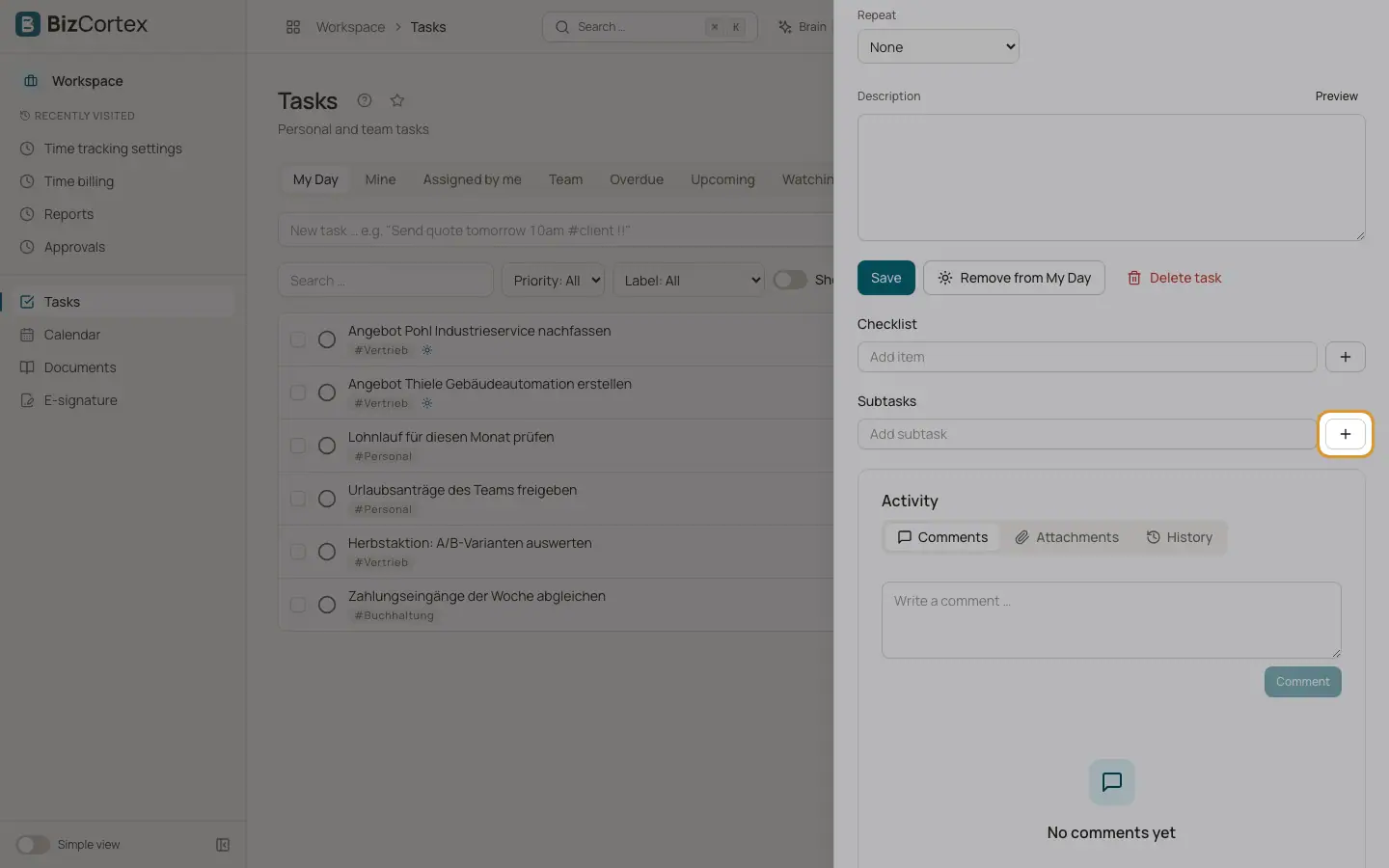
Haga clic en una tarea para abrir su panel de detalle. Aquí puede cambiar todos los campos, escribir una descripción, gestionar subtareas y una lista de comprobación, y ver los comentarios, los adjuntos y el historial de cambios.
Quién puede usarlo
- Cualquier persona que pueda ver la tarea y tenga el permiso de escritura de Tareas
Pasos
1. Añadir subtareas
Haga clic en «Añadir subtarea». Las subtareas son tareas completas. Al eliminar la tarea principal también se eliminan sus subtareas.
2. Añadir una lista de comprobación
Haga clic en «Añadir elemento» bajo Lista de comprobación. Marque los elementos a medida que avance.
3. Completar o reabrir
Haga clic en «Completar». Quien la creó y los seguidores reciben una notificación. Haga clic en «Reabrir» para devolver la tarea a Pendiente.
4. Fijar para hoy
Haga clic en «Añadir a Mi día» o «Quitar de Mi día». La fijación es personal.
5. Eliminar
Haga clic en «Eliminar tarea» y confirme. Solo quien la creó o un administrador puede eliminarla.
Campos y opciones
- Título
El nombre de la tarea.
- Descripción
Texto libre con formato Markdown. Haga clic en Vista previa para ver el texto con formato.
- Estado y Prioridad
Consulte la página de vistas para ver los valores posibles.
- Fecha de vencimiento y Hora
La fecha de vencimiento, con una hora del día opcional. La hora se interpreta como hora local alemana (Europe/Berlin).
- Inicio
Una fecha de inicio opcional.
- Responsables
Haga clic en «Añadir persona». Los nuevos responsables reciben una notificación.
- Seguidores
Haga clic en «Añadir seguidor». Los seguidores reciben un aviso cuando se completa la tarea.
- Etiquetas
Etiquetas separadas por comas.
- Repetir
Ninguna, Diaria, Semanal, Mensual o Anual, con «Cada» (el intervalo) y «Hasta».
- Recordatorio
Una fecha y hora en la que los responsables reciben un recordatorio.
- Estimación (min)
El esfuerzo previsto en minutos.
- Vinculada a
El registro al que pertenece la tarea, por ejemplo un cliente, una factura, un lead, un empleado, un proyecto, un proveedor o una factura de proveedor.
- Tarea principal
Se muestra en las subtareas.
Consejos
- Los comentarios, los adjuntos y el historial de la parte inferior tienen la misma visibilidad que la propia tarea.
Relacionado
- Tareas: tareas periódicas y recordatorios
Cómo crean las tareas periódicas su siguiente repetición y cómo se envían los recordatorios.
- Tareas: vistas y diseños
Use Mi día, Mías, Equipo y las demás vistas, y cambie entre lista y tablero.