Oppgaver: detaljpanelet
Rediger alle felt i en oppgave, og legg til deloppgaver, en sjekkliste, kommentarer og vedlegg.
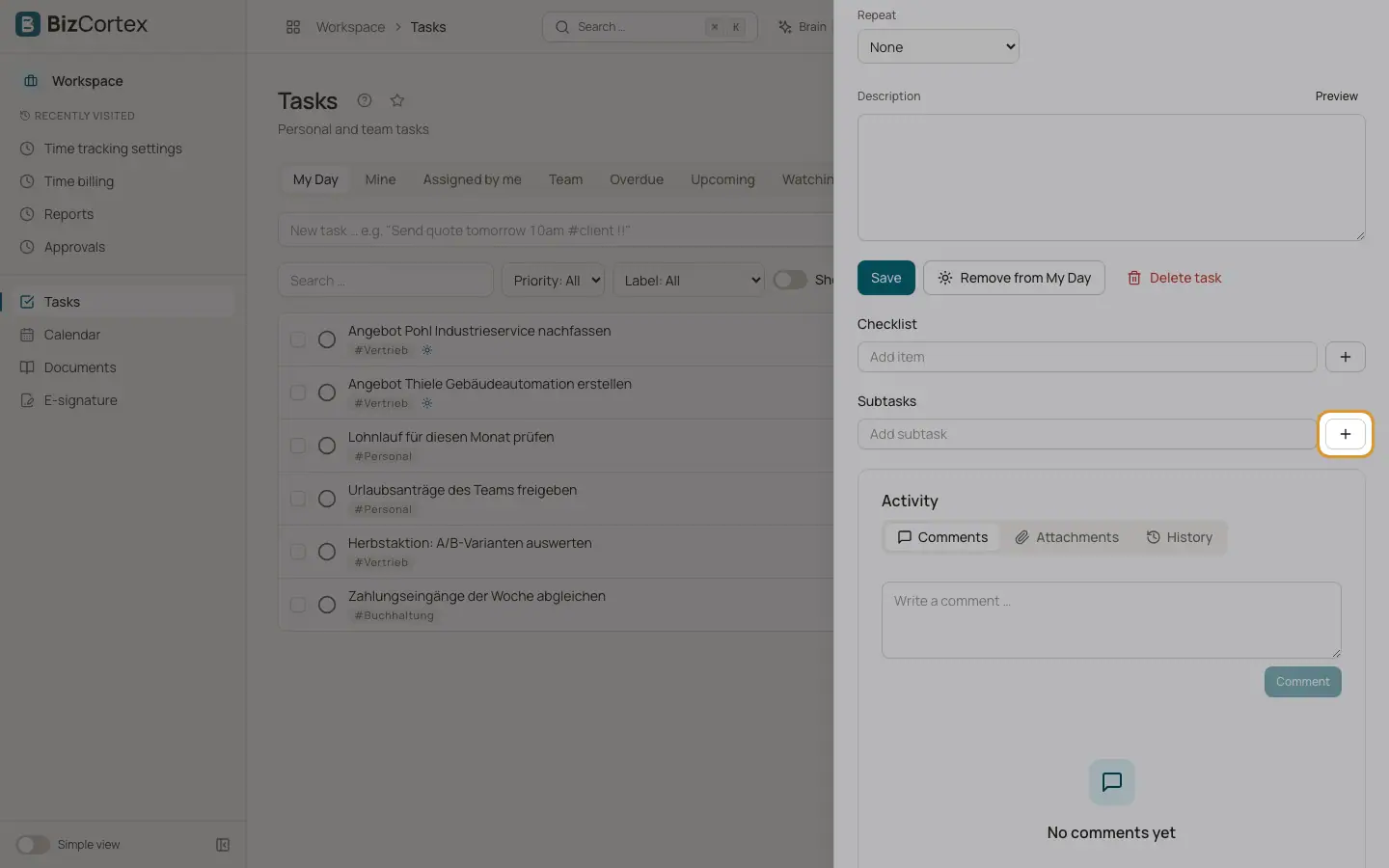
Klikk på en oppgave for å åpne detaljpanelet. Her endrer du alle felt, skriver en beskrivelse, administrerer deloppgaver og en sjekkliste, og ser kommentarer, vedlegg og endringshistorikken.
Hvem kan bruke dette
- Alle som kan se oppgaven og har skrivetilgang til Oppgaver
Steg
1. Legg til deloppgaver
Klikk på "Legg til deloppgave". Deloppgaver er fullverdige oppgaver. Når den overordnede oppgaven slettes, slettes også deloppgavene.
2. Legg til en sjekkliste
Klikk på "Legg til punkt" under Sjekkliste. Kryss av punktene etter hvert.
3. Fullfør eller åpne på nytt
Klikk på "Fullfør". Den som opprettet oppgaven, og følgerne varsles. Klikk på "Åpne på nytt" for å sette oppgaven tilbake til Å gjøre.
4. Fest til i dag
Klikk på "Legg til i Min dag" eller "Fjern fra Min dag". Festingen er personlig.
5. Slett
Klikk på "Slett oppgave" og bekreft. Bare den som opprettet oppgaven eller en administrator kan slette.
Felt og valg
- Tittel
Navnet på oppgaven.
- Beskrivelse
Fritekst med Markdown formatering. Klikk på Forhåndsvis for å se den formaterte teksten.
- Status og Prioritet
Se siden om visninger for mulige verdier.
- Forfallsdato og Klokkeslett
Forfallsdatoen, med et valgfritt klokkeslett. Klokkeslettet leses som tysk lokal tid (Europe/Berlin).
- Start
En valgfri startdato.
- Ansvarlige
Klikk på "Legg til person". Nye ansvarlige mottar et varsel.
- Følgere
Klikk på "Legg til følger". Følgere får beskjed når oppgaven er fullført.
- Etiketter
Etiketter skilt med komma.
- Gjenta
Ingen, Daglig, Ukentlig, Månedlig eller Årlig, med "Hver" (intervallet) og "Til".
- Påminnelse
En dato og et klokkeslett da de ansvarlige får en påminnelse.
- Estimat (min)
Planlagt innsats i minutter.
- Knyttet til
Posten oppgaven hører til, for eksempel en klient, faktura, lead, ansatt, et prosjekt, en leverandør eller en leverandørfaktura.
- Overordnet oppgave
Vises for deloppgaver.
Tips
- Kommentarer, vedlegg og historikk nederst har samme synlighet som selve oppgaven.
Relatert
- Oppgaver: gjentakende oppgaver og påminnelser
Hvordan gjentakende oppgaver oppretter neste forekomst, og hvordan påminnelser sendes.
- Oppgaver: visninger og oppsett
Bruk Min dag, Mine, Team og de andre visningene, og bytt mellom liste og tavle.