Elektronisk signatur: hva signataren ser
Hvordan en signatar bekrefter identiteten sin og signerer, uten konto.
Signataren mottar en epost "Vennligst signer: tittel" med en personlig lenke. Lenken må ikke videresendes. Den åpner signeringssiden på språket til forespørselen.
Hvem kan bruke dette
- Signatarer (ingen BizCortex konto nødvendig)
Steg
1. Bekreft identiteten
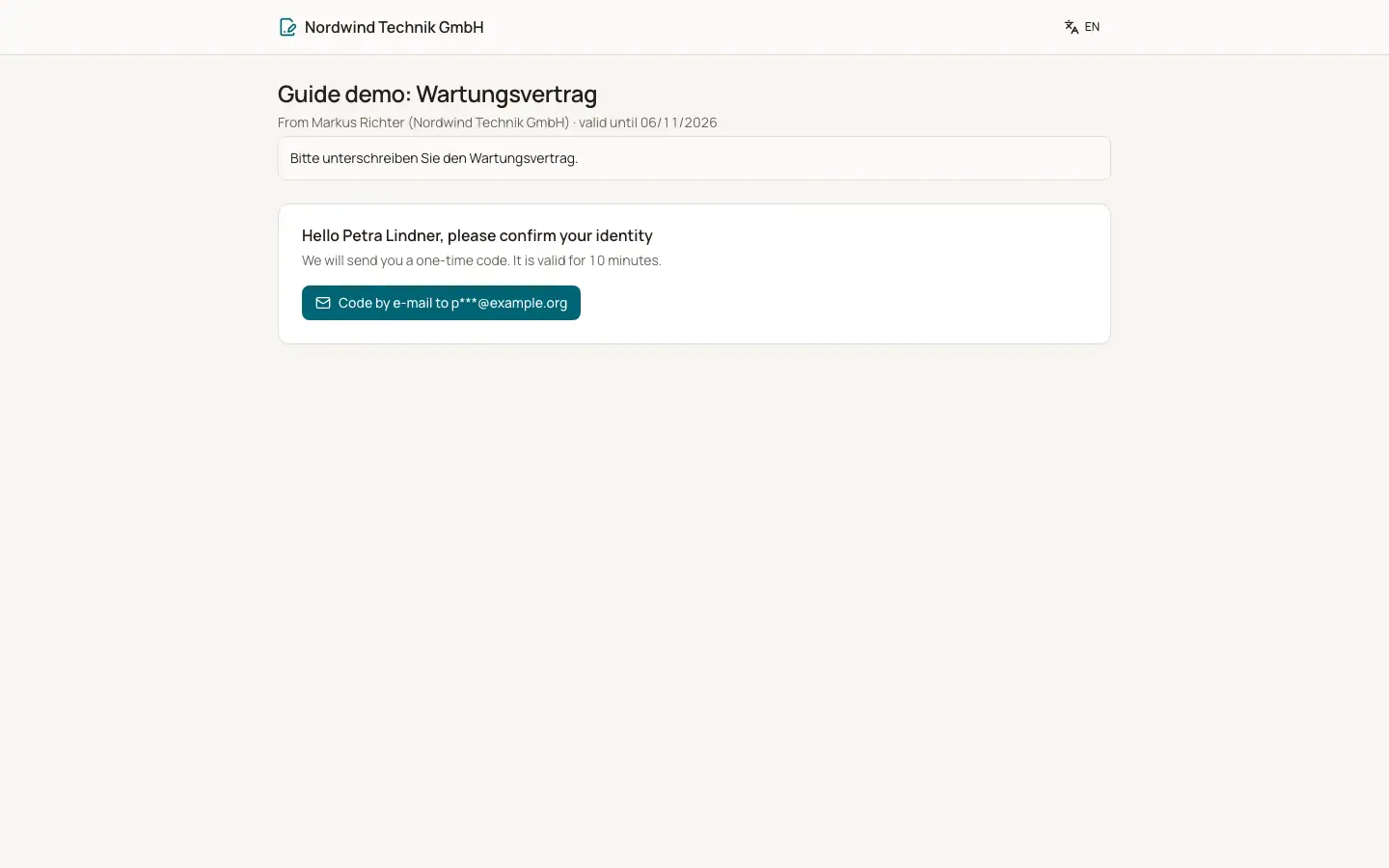
Siden sier "Hei …, vennligst bekreft identiteten din". Signataren klikker på "Kode på epost" eller "Kode via SMS" og skriver inn den sekssifrede Bekreftelseskoden. Koden er gyldig i 10 minutter.
2. Les dokumentet
Sidene vises med signatarens egne felt uthevet. "Last ned PDF" lagrer en kopi.
3. Fyll ut
Tekst og avkrysningsfelt fylles ut under "Vennligst fyll ut".
4. Signer
Under "Din signatur" velger du Tegn (mus, finger eller penn, med Angre og Tøm), Skriv ("Ditt fulle navn") eller "Lagret signatur". Godta samtykketeksten og klikk på "Signer nå".
5. Eller avslå
Klikk på Avslå, oppgi eventuelt en Begrunnelse, og bekreft. Dette avslutter signaturforespørselen for alle.
Felt og valg
- Lagret signatur
Bare for kolleger som signerer som BizCortex brukere og har lagret en signatur under Min konto, fanen Signatur.
- Samtykke
Signataren godtar at navn, epost eller telefon, IP adresse, nettleser, tidspunkt og kodebekreftelsen registreres som bevis.
- Meldinger
"Det er ikke din tur ennå" (rekkefølgen én etter én), "Takk, du har signert", "Denne signaturforespørselen er trukket tilbake", "Denne signaturforespørselen er utløpt" eller "Denne lenken er ugyldig eller ikke lenger aktiv".
Greit å vite
- Etter 5 feil koder sperres koden til en ny blir bedt om. En signatar kan be om høyst 5 koder per time, med 30 sekunder mellom forespørslene.
- Etter at koden er bekreftet, har signataren 60 minutter på seg til å signere.
- En tom signaturflate avvises.
Relatert
- Signeringsside for elektroniske signaturer
Hva en signatar ser og gjør når lenken til en signaturforespørsel åpnes.
- Epost for elektronisk signatur
Invitasjoner, koder, påminnelser og resultater av signaturforespørsler.
- Elektronisk signatur: fullføring og revisjonssertifikat
Hva som skjer etter den siste signaturen, og hva revisjonssertifikatet inneholder.
- Elektronisk signatur: sendeveiviseren
Last opp dokumentet, legg til signatarer, plasser felt og send.