Elektronisk signatur: vad undertecknaren ser
Hur en undertecknare bekräftar sin identitet och signerar, utan konto.
Undertecknaren får ett mejl "Signera: titel" med en personlig länk. Länken får inte vidarebefordras. Den öppnar signeringssidan på begärans språk.
Vem kan använda detta
- Undertecknare (inget konto i BizCortex behövs)
Steg
1. Bekräfta identiteten
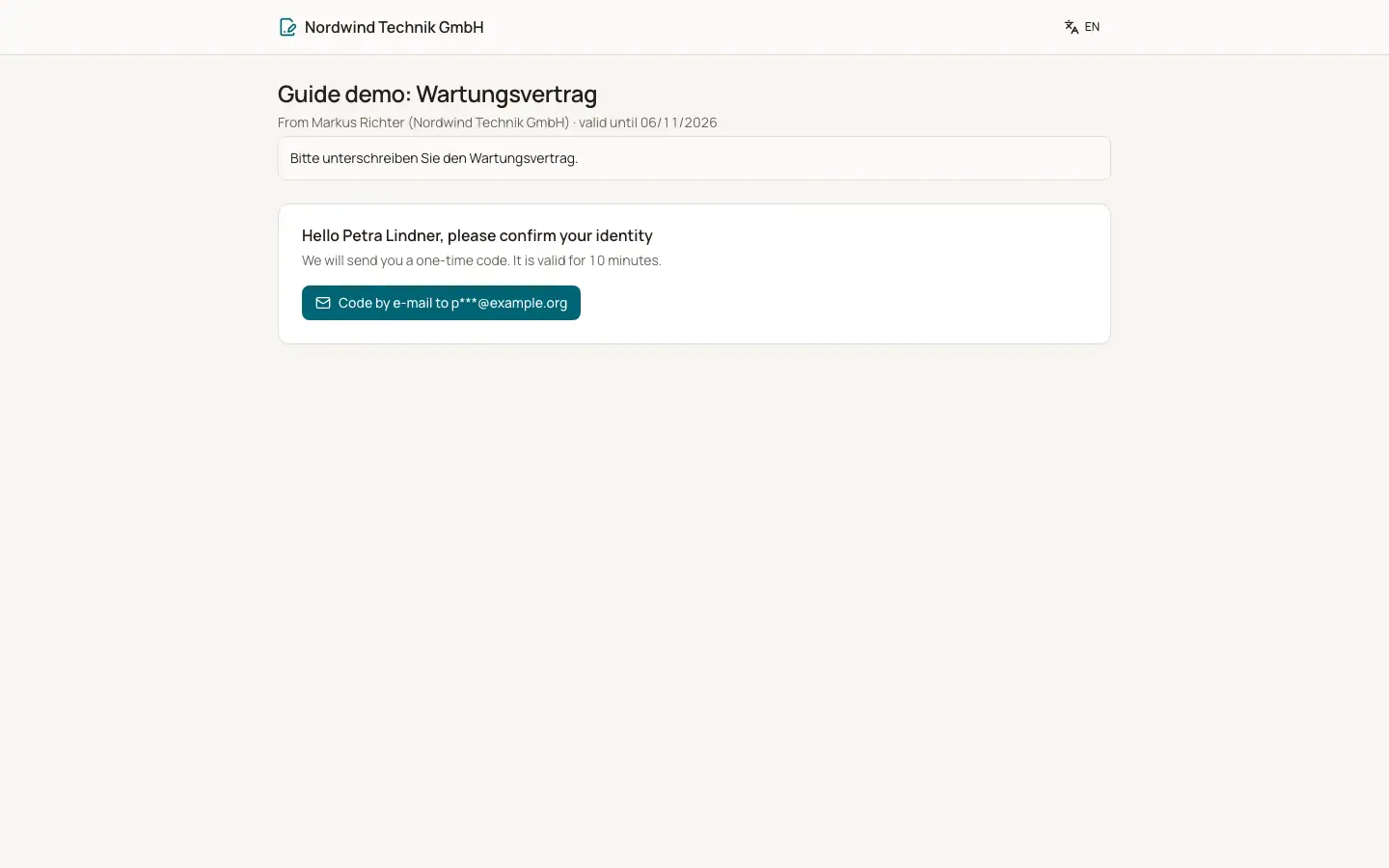
Sidan säger "Hej …, bekräfta din identitet". Undertecknaren klickar på "Kod via mejl" eller "Kod via sms" och anger den sexsiffriga "Bekräftelsekod". Koden gäller i 10 minuter.
2. Läs dokumentet
Sidorna visas med undertecknarens egna fält markerade. "Ladda ned PDF" sparar en kopia.
3. Fyll i
Textfält och kryssrutefält fylls i under "Fyll i".
4. Signera
Under "Din signatur" väljer undertecknaren Rita (mus, finger eller penna, med Ångra och Rensa), Skriv ("Ditt fullständiga namn") eller "Sparad signatur". Godkänn samtyckestexten och klicka på "Signera nu".
5. Eller avböj
Klicka på Avböj, ange eventuellt en Orsak och bekräfta. Det avslutar signeringsbegäran för alla.
Fält och alternativ
- Sparad signatur
Bara för kollegor som signerade som användare i BizCortex och har sparat en signatur under Mitt konto, fliken Signatur.
- Samtycke
Undertecknaren godkänner att namn, mejl eller telefon, IP adress, webbläsare, tidpunkt och kodbekräftelsen registreras som bevis.
- Meddelanden
"Det är inte din tur ännu" (vid ordningen en i taget), "Tack, du har signerat", "Signeringsbegäran har återkallats", "Signeringsbegäran har gått ut" eller "Länken är ogiltig eller inte längre aktiv".
Bra att veta
- Efter 5 felaktiga koder låses koden tills en ny begärs. En undertecknare kan begära högst 5 koder per timme, med 30 sekunder mellan begärandena.
- När koden har bekräftats har undertecknaren 60 minuter på sig att signera.
- Ett tomt signaturfält avvisas.
Relaterat
- Signeringssida för elektroniska signaturer
Vad en undertecknare ser och gör när hen öppnar länken till en signeringsbegäran.
- Mejl för elektronisk signatur
Inbjudningar, koder, påminnelser och resultat för signeringsbegäranden.
- Elektronisk signatur: slutförande och granskningsintyg
Vad som händer efter den sista signaturen och vad granskningsintyget innehåller.
- Elektronisk signatur: guiden för att skicka
Ladda upp dokumentet, lägg till undertecknare, placera fält och skicka.