Firma electrónica: lo que ve el firmante
Cómo confirma un firmante su identidad y firma, sin necesidad de cuenta.
El firmante recibe un correo «Firme, por favor: título» con un enlace personal. El enlace no debe reenviarse. Abre la página de firma en el idioma de la solicitud.
Quién puede usarlo
- Firmantes (no necesitan cuenta de BizCortex)
Pasos
1. Confirmar la identidad
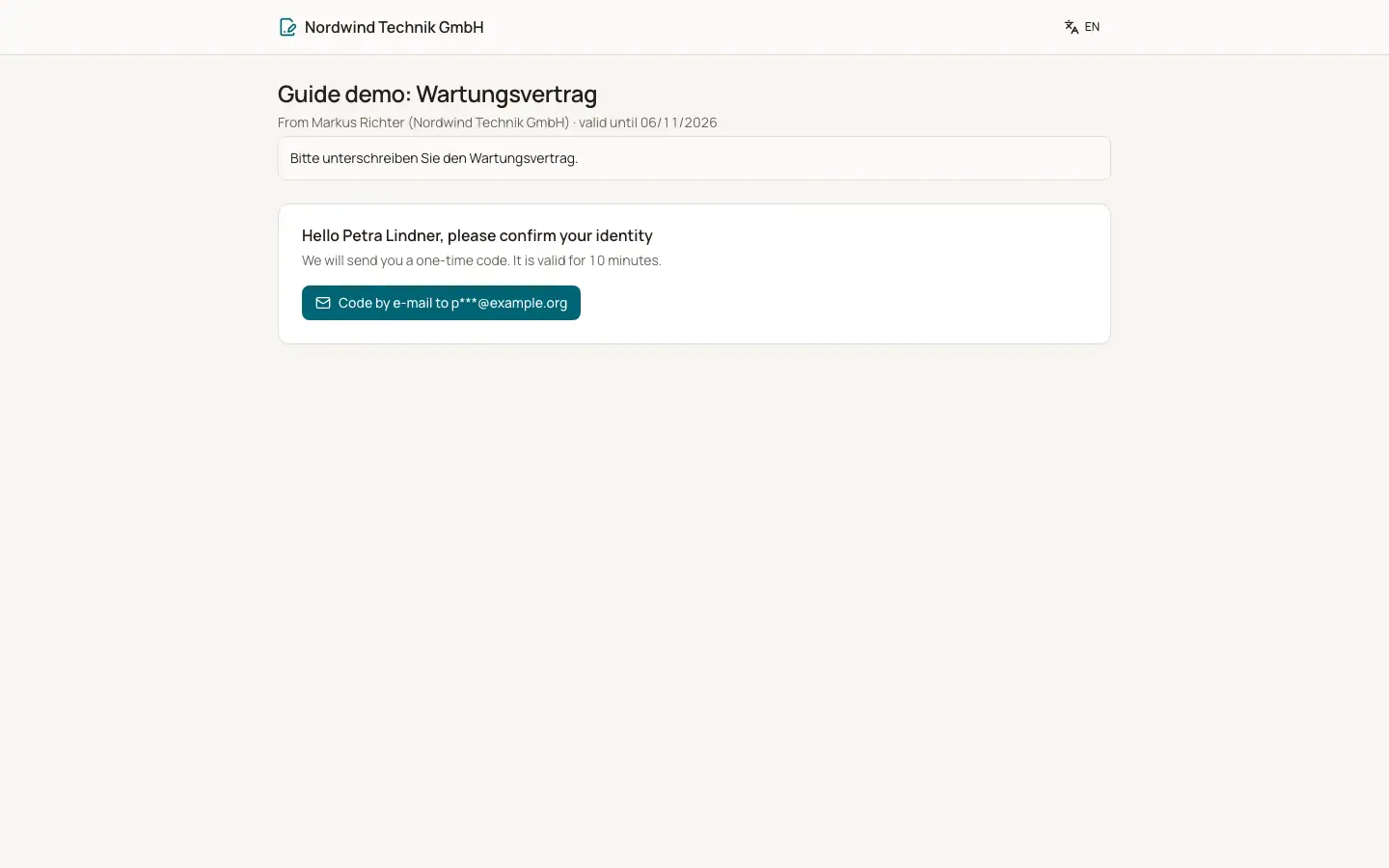
La página indica «Hola …, confirme su identidad». El firmante hace clic en «Código por correo» o «Código por SMS» e introduce el Código de confirmación de 6 dígitos. El código es válido durante 10 minutos.
2. Leer el documento
Las páginas se muestran con los campos propios del firmante resaltados. «Descargar PDF» guarda una copia.
3. Rellenar
Los campos de texto y las casillas se rellenan en «Por favor, rellene».
4. Firmar
En «Su firma», elija Dibujar (con el ratón, el dedo o un lápiz, con Deshacer y Borrar), Escribir («Su nombre completo») o «Firma guardada». Acepte el texto de consentimiento y haga clic en «Firmar ahora».
5. O rechazar
Haga clic en Rechazar, indique opcionalmente un Motivo y confirme. Con ello, la solicitud de firma finaliza para todos.
Campos y opciones
- Firma guardada
Solo para compañeros que firman como usuarios de BizCortex y han guardado una firma en Mi cuenta, pestaña Firma.
- Consentimiento
El firmante acepta que se registren como prueba su nombre, su correo electrónico o teléfono, la dirección IP, el navegador, la hora y la confirmación del código.
- Mensajes
«Todavía no es su turno» (orden uno tras otro), «Gracias, ha firmado», «Esta solicitud de firma fue retirada», «Esta solicitud de firma ha caducado» o «Este enlace no es válido o ya no está activo».
Conviene saber
- Tras 5 códigos incorrectos, el código se bloquea hasta que se solicite uno nuevo. Un firmante puede solicitar como máximo 5 códigos por hora, con 30 segundos entre solicitudes.
- Una vez confirmado el código, el firmante dispone de 60 minutos para firmar.
- Un campo de firma vacío se rechaza.
Relacionado
- Página de firma para firmas electrónicas
Lo que ve y hace un firmante cuando abre el enlace de una solicitud de firma.
- Correos de firma electrónica
Invitaciones, códigos, recordatorios y resultados de las solicitudes de firma.
- Firma electrónica: finalización y certificado de auditoría
Qué ocurre después de la última firma y qué contiene el certificado de auditoría.
- Firma electrónica: el asistente de envío
Suba el documento, añada firmantes, coloque los campos y envíe.