Firma electrónica: resumen y lista
Envíe PDF para su firma y siga cada solicitud en una sola lista.
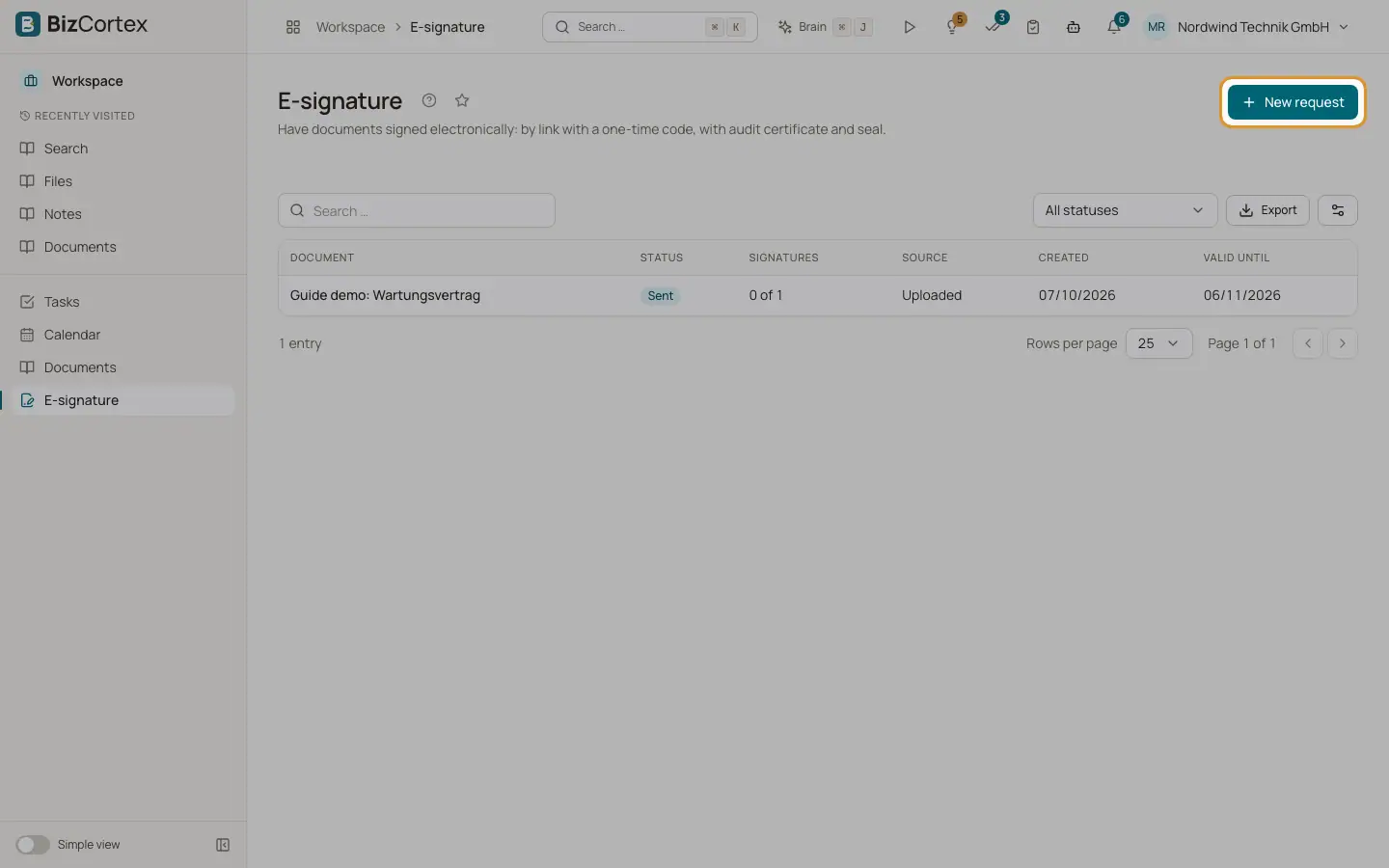
Abra Espacio de trabajo y elija Firma electrónica en la barra lateral. Usted envía un PDF a uno o varios firmantes. Cada firmante recibe un enlace personal, se identifica con un código de un solo uso y firma. Cuando todos han firmado, usted recibe un único PDF firmado con las firmas estampadas, un certificado de auditoría y un sello electrónico. Se archiva de forma inalterable.
Los firmantes no necesitan una cuenta de BizCortex.
Quién puede usarlo
- Propietario, Administrador, Contable, Ventas, Responsable de RR. HH., Compras: ver y enviar
- Lector: solo lectura
- Solicitudes desde el expediente de personal: solo para los roles que pueden leer documentos de RR. HH.
Pasos
1. Iniciar una solicitud
Haga clic en «Nueva solicitud» o elija «Enviar un documento para firmar» en la barra lateral.
2. Desde un presupuesto
En un presupuesto de Ventas, haga clic en «Enviar para firmar». Se carga el PDF del presupuesto y se propone como firmante a la persona de contacto o al cliente.
3. Desde el expediente de personal
En los documentos de un empleado, elija «Enviar para firmar». Se propone al empleado como firmante.
Campos y opciones
- Documento, Estado, Firmas, Origen, Creada, Válida hasta
Las columnas de la lista. Firmas muestra el progreso, por ejemplo «1 de 2».
- Estado
Borrador, Enviada, Firmada parcialmente, Completada, Rechazada, Caducada o Retirada. Filtre con «Todos los estados».
- Origen
Subido, Archivo, Expediente de personal o Presupuesto.
Relacionado
- Firma electrónica: el asistente de envío
Suba el documento, añada firmantes, coloque los campos y envíe.
- Firma electrónica: la página de detalle de la solicitud
Siga a los firmantes, envíe recordatorios, corrija direcciones, retire solicitudes y descargue documentos.
- Firma electrónica: nivel jurídico y forma escrita
Qué nivel de firma alcanza BizCortex y cuándo no debe usarla.