Signature électronique : présentation et liste
Envoyez des PDF pour signature et suivez chaque demande dans une seule liste.
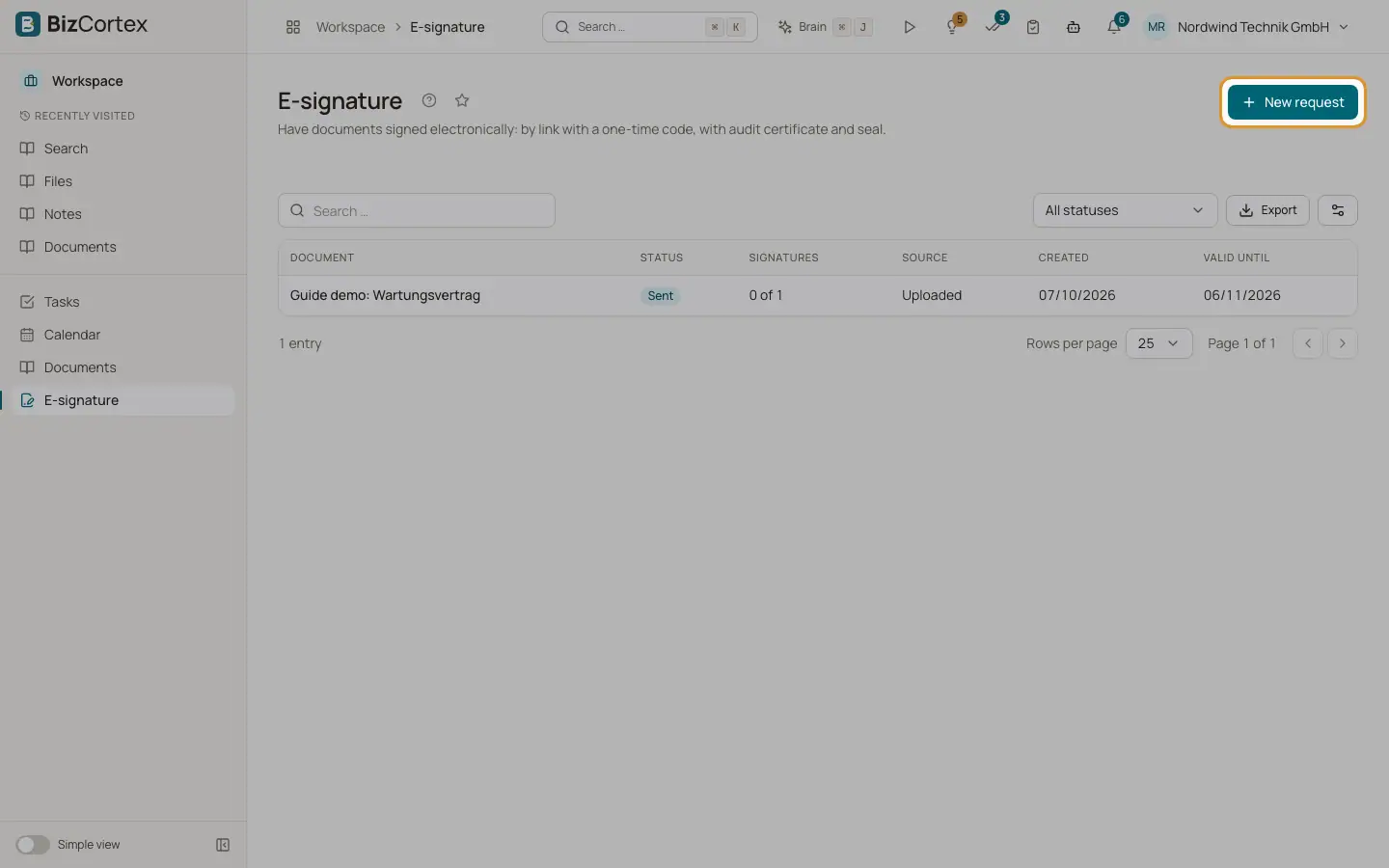
Ouvrez Espace de travail et choisissez Signature électronique dans la barre latérale. Vous envoyez un PDF à un ou plusieurs signataires. Chaque signataire reçoit un lien personnel, confirme avec un code à usage unique et signe. Lorsque tout le monde a signé, vous recevez un seul PDF signé, avec les signatures apposées, un certificat d’audit et un cachet électronique. Il est archivé de manière inaltérable.
Les signataires n’ont pas besoin de compte BizCortex.
Qui peut l’utiliser
- Propriétaire, Administrateur, Comptable, Ventes, Responsable RH, Achats : consulter et envoyer
- Lecteur : lecture seule
- Demandes depuis le dossier du personnel : uniquement pour les rôles autorisés à lire les documents RH
Étapes
1. Lancer une demande
Cliquez sur "Nouvelle demande", ou choisissez "Envoyer un document pour signature" dans la barre latérale.
2. Depuis un devis
Sur un devis dans Ventes, cliquez sur "Envoyer pour signature". Le PDF du devis est chargé et l’interlocuteur ou le client est proposé comme signataire.
3. Depuis le dossier du personnel
Dans les documents d’un salarié, choisissez "Envoyer pour signature". Le salarié est proposé comme signataire.
Champs et options
- Document, Statut, Signatures, Source, Créé, Valable jusqu’au
Les colonnes de la liste. Signatures indique l’avancement, par exemple "1 sur 2".
- Statut
Brouillon, Envoyée, Partiellement signée, Terminée, Refusée, Expirée ou Retirée. Filtrez avec "Tous les statuts".
- Source
Téléversé, Archive, Dossier du personnel ou Devis.
Voir aussi
- Signature électronique : l’assistant d’envoi
Téléversez le document, ajoutez les signataires, placez les champs et envoyez.
- Signature électronique : la page de détail d’une demande
Suivez les signataires, envoyez des relances, corrigez des adresses, retirez la demande et téléchargez.
- Signature électronique : niveau juridique et forme écrite
Le niveau de signature atteint par BizCortex et les cas où vous ne devez pas l’utiliser.