Signature électronique : l’assistant d’envoi
Téléversez le document, ajoutez les signataires, placez les champs et envoyez.
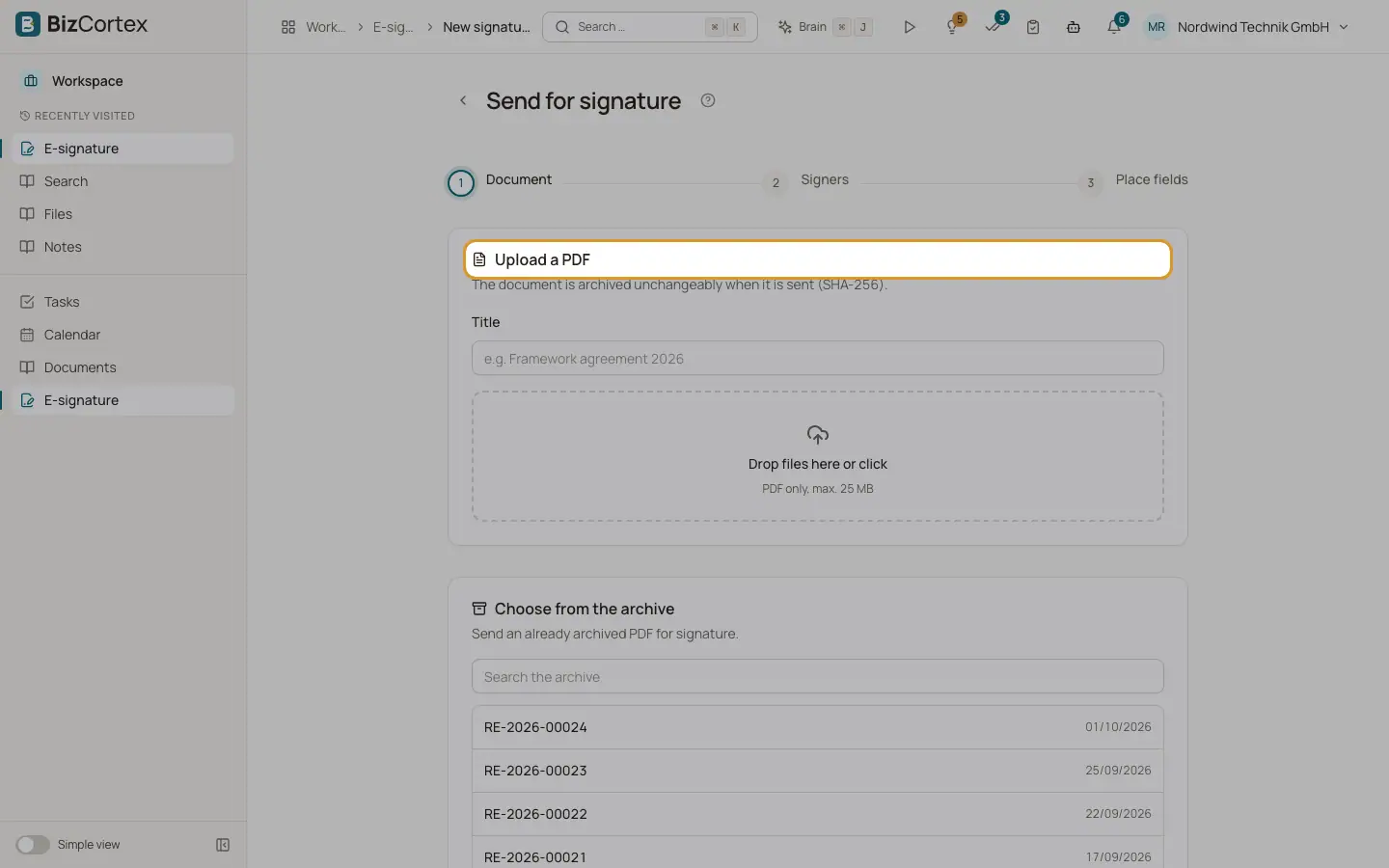
L’assistant "Envoyer pour signature" comporte trois étapes : Document, Signataires et Placer les champs. Un brouillon est enregistré au fur et à mesure ("Brouillon enregistré") : vous pouvez donc quitter l’assistant et y revenir avec "Continuer la modification".
Qui peut l’utiliser
- Toute personne disposant de l’autorisation d’écriture sur la Signature électronique
Étapes
1. Document
Saisissez un Titre (par exemple "Contrat cadre 2026") et téléversez un PDF (PDF uniquement, 25 Mo max.). Ou utilisez "Choisir dans l’archive" et "Rechercher dans l’archive" pour envoyer un PDF déjà archivé. Le document est archivé de manière inaltérable au moment de l’envoi.
2. Paramètres
Rédigez un "Message aux signataires". Choisissez l’Ordre : "Tous en même temps" (tout le monde est invité simultanément) ou "L’un après l’autre" (chaque signataire est invité lorsque le précédent a signé). Choisissez la "Langue des emails" et définissez "Valable jusqu’au" et "Relancer tous les … jours".
3. Signataires
Cliquez sur "Ajouter" pour chaque signataire et saisissez le Nom, l’Email et, si vous le souhaitez, le Rôle et le Numéro de portable. Activez "Code de confirmation par SMS au lieu de l’email" pour envoyer le code par SMS. Avec "L’un après l’autre", utilisez "Monter" et "Descendre" pour définir l’ordre. "Retirer" supprime un signataire (il doit en rester au moins un).
4. Placer les champs
Sous "Champ pour", choisissez le signataire et sous "Type de champ" la nature du champ, puis cliquez sur la page pour le placer. Parcourez les pages avec le sélecteur de page. Utilisez "Retirer le champ" pour en supprimer un.
5. Envoyer
Cliquez sur "Envoyer". Confirmez "Envoyer pour signature ?". Le document est archivé et chaque signataire dont c’est le tour reçoit un lien par email. Le document ne peut plus être modifié ensuite.
Champs et options
- Types de champ
Signature, Initiales, Date, Texte et Case à cocher.
- Aucun champ
Les champs sont facultatifs. Sans champ, les signatures n’apparaissent que sur le certificat d’audit à la fin du document.
- Langue des emails
Deutsch, English, Français, Español, Svenska, Norsk bokmål ou Dansk. La page de signature utilise les mêmes langues.
- Valable jusqu’au
Par défaut : 30 jours après la création.
- Relancer tous les … jours
Par défaut : tous les 3 jours, 3 relances au maximum. Valeurs autorisées : de 1 à 30 jours et jusqu’à 10 relances.
- Numéro de portable
Au format international, par exemple +491701234567.
- Supprimer le brouillon
Supprime le brouillon et le document téléversé.
Bon à savoir
- Limites : PDF jusqu’à 25 Mo et 300 pages, jusqu’à 20 signataires et 200 champs par demande, message jusqu’à 4000 caractères.
Voir aussi
- Envoyer un devis pour signature
Faites signer un devis électroniquement par le client ; la signature vaut acceptation du devis.
- Signature manuscrite et initiales
Dessinez ou importez votre signature et vos initiales pour les documents et les signatures électroniques.
- Signature électronique : la page de détail d’une demande
Suivez les signataires, envoyez des relances, corrigez des adresses, retirez la demande et téléchargez.
- Signature électronique : ce que voit le signataire
Comment un signataire confirme son identité et signe, sans compte.