Envoyer un devis pour signature
Faites signer un devis électroniquement par le client ; la signature vaut acceptation du devis.
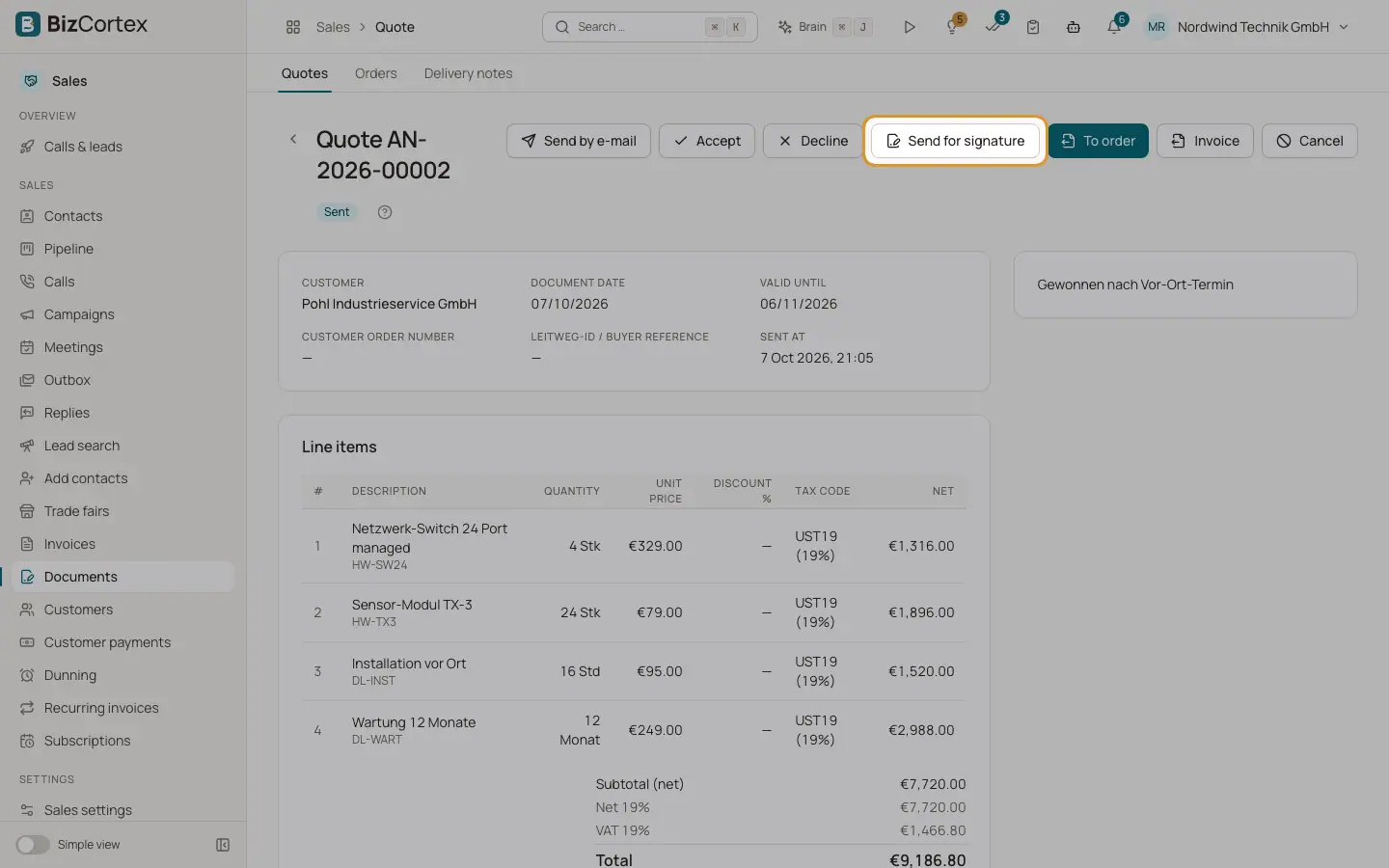
Un devis envoyé dispose du bouton "Envoyer pour signature". Il lance une demande de signature électronique avec le PDF du devis. Une fois que le client a signé, le PDF signé est joint au devis et le devis est accepté automatiquement au nom du signataire.
Qui peut l’utiliser
- Propriétaire
- Administrateur
- Comptable
- Ventes
Étapes
1. Envoyez d’abord le devis
Le bouton n’apparaît que sur les devis au statut Envoyé.
2. Cliquez sur "Envoyer pour signature"
L’assistant de signature s’ouvre avec le PDF du devis et un signataire proposé : le contact du devis, ou à défaut le client avec son email.
3. Vérifier les signataires et les réglages
Adaptez le message, l’ordre (Tous en même temps ou L’un après l’autre), la langue des emails, la date Valable jusqu’au et l’intervalle de rappel. Ajoutez ou retirez des signataires.
4. Placer les champs
Cliquez sur la page pour placer des champs de signature, d’initiales, de date, de texte ou des cases à cocher. Sans champ, la signature figure uniquement sur le certificat d’audit.
5. Envoyer
Cliquez sur Envoyer et confirmez. Chaque signataire reçoit un lien et confirme avec un code à usage unique reçu par email ou par SMS.
6. Finalisation
Après la dernière signature, tous les participants reçoivent le PDF signé. Vous retrouvez la demande dans l’application Espace de travail, sous Signature électronique.
Bon à savoir
- Vous avez besoin de l’autorisation d’écriture pour la signature électronique (Propriétaire, Administrateur, Comptable et Ventes en disposent).
- Si le devis ne peut plus être accepté (par exemple parce qu’il a expiré), les signatures sont conservées mais le devis n’est pas accepté.
- Les commandes, bons de livraison et factures ne peuvent pas être envoyés pour signature depuis leur page.
Voir aussi
- Signature électronique : l’assistant d’envoi
Téléversez le document, ajoutez les signataires, placez les champs et envoyez.
- Signature manuscrite et initiales
Dessinez ou importez votre signature et vos initiales pour les documents et les signatures électroniques.
- Devis
Créez, envoyez et suivez les devis jusqu’à leur acceptation.
- Du devis à la facture
Comment devis, commandes, bons de livraison et factures s’enchaînent, quantités partielles comprises.