Clients
Créez et gérez vos clients avec régime de TVA, plafond de crédit, langue et paramètres de facture électronique.
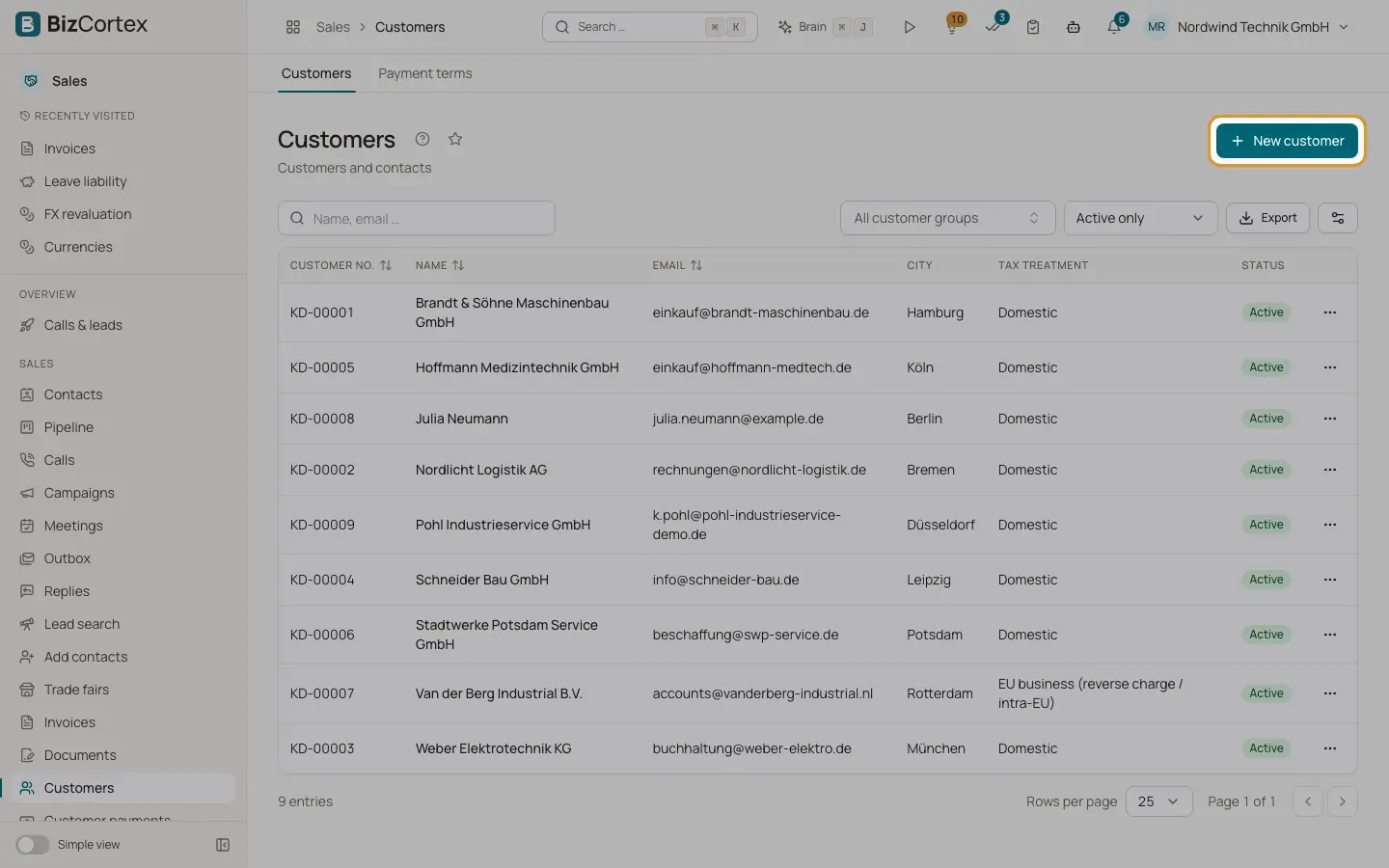
Les clients sont la base de chaque devis et de chaque facture. Ouvrez Ventes, Clients. La liste affiche le numéro de client, le nom (avec un badge "Blocage des relances" lorsque le client est bloqué), l’email, la ville, le régime de TVA et le statut. Filtrez par groupe de clients et par statut (Actifs uniquement, Inactifs uniquement, Tous), et recherchez par nom ou par email.
Chaque nouveau client reçoit un numéro de client sans trou dans la séquence : KD suivi d’un numéro chronologique. Vous pouvez saisir votre propre numéro à la place ; il doit être unique.
Qui peut l’utiliser
- Propriétaire
- Administrateur
- Comptable
- Ventes
- Lecteur (lecture seule)
Étapes
1. Ouvrir la liste des clients
Dans l’application Ventes, ouvrez Clients dans la barre latérale.
2. Créer un client
Cliquez sur "Nouveau client". Saisissez au moins le nom. Renseignez l’adresse, car les factures de plus de 250 euros TTC doivent mentionner l’adresse du destinataire.
3. Définir le régime de TVA
Choisissez National, Entreprise de l’UE (autoliquidation ou livraison intracommunautaire), Particulier de l’UE ou Hors UE. Le régime de TVA détermine le code TVA par défaut de chaque ligne de facture.
4. Enregistrer
Cliquez sur Enregistrer. Le client apparaît dans la liste et vous pouvez commencer à rédiger des documents pour lui.
Champs et options
- Nom
Nom de l’entreprise ou de la personne. Obligatoire.
- N° de client
Laissez vide pour obtenir le prochain numéro automatique. Un numéro saisi manuellement doit être unique.
- Type de client
Entreprise ou Particulier. En Allemagne, ce choix détermine le taux légal des intérêts de retard dans les relances (taux de base plus 9 points pour les entreprises, plus 5 points pour les particuliers).
- Email, Téléphone, Site web
Coordonnées. L’email sert de destinataire de repli lorsque vous envoyez des documents.
- Rue, Code postal, Ville, Pays
L’adresse principale. Elle est imprimée lorsque le client n’a pas d’adresse de facturation par défaut.
- Régime de TVA
National, Entreprise de l’UE, Particulier de l’UE ou Hors UE. Entreprise de l’UE exige un numéro de TVA intracommunautaire. Pour une entreprise de l’UE, les lignes avec un produit reçoivent le code TVA de livraison intracommunautaire et les lignes de prestation de services l’autoliquidation. Hors UE reçoit le code exportation ou non imposable en Allemagne.
- N° de TVA
Le format est contrôlé. Obligatoire pour les clients entreprises de l’UE. Les utilisateurs disposant de l’autorisation correspondante peuvent le confirmer dans le panneau du numéro de TVA de la fiche client.
- Numéro fiscal
Le numéro fiscal national du client, si vous en avez besoin.
- Groupe de clients
Le client hérite de la remise, de la liste de prix et de la condition de paiement du groupe.
- Condition de paiement
La condition de paiement par défaut de ce client.
- Liste de prix
La liste de prix du client, consultée en premier lors de la recherche du prix d’un produit.
- Plafond de crédit
Le montant maximal de créances ouvertes que vous acceptez.
- En cas de dépassement
ne pas vérifier, avertir ou bloquer. Avec avertir, vous recevez un avertissement lorsque vous validez une facture ou confirmez une commande au delà du plafond. Avec bloquer, la facture ou la commande est refusée.
- Devise
Code devise à trois lettres. Les nouvelles factures et les nouveaux paiements de ce client l’utilisent.
- Langue
Allemand ou anglais. Détermine la langue des PDF et des emails.
- Leitweg ID (référence acheteur)
Pour les clients du secteur public allemand. Imprimée dans la XRechnung comme référence acheteur et utilisée comme adresse Peppol (schéma 0204).
- Adresse de facturation électronique
L’adresse électronique du client, par exemple un identifiant Peppol tel que 9930:DE123456789.
- Format de facture électronique
Le format de facture électronique pour ce client. Par défaut (paramètres) utilise le format défini dans les Paramètres des ventes. La liste n’affiche que les formats de votre pays.
- Blocage des relances et Motif
Un client bloqué est ignoré lors des campagnes de relance. Indiquez le motif pour vos collègues.
- Notes, Actif
Notes internes. Les clients inactifs sont masqués par le filtre Actifs uniquement.
Conseils
- Pour modifier un client, utilisez le menu de ligne (Modifier) dans la liste ou le bouton Modifier de la fiche client.
Bon à savoir
- La langue du client propose actuellement l’allemand et l’anglais pour les documents.
Voir aussi
- La fiche client
Chiffres clés, onglets et actions rapides pour un client.
- Contacts et adresses
Ajoutez des interlocuteurs ainsi que des adresses de facturation et de livraison distinctes à un client.
- Groupes de clients
Attribuez à des groupes de clients une remise, une liste de prix et une condition de paiement communes.