Contacts et adresses
Ajoutez des interlocuteurs ainsi que des adresses de facturation et de livraison distinctes à un client.
Un client peut avoir de nombreux contacts et de nombreuses adresses. Les documents enregistrent une copie de l’adresse de facturation et de l’adresse de livraison par défaut au moment de leur création : une modification ultérieure ne change donc pas les documents existants.
Qui peut l’utiliser
- Propriétaire
- Administrateur
- Comptable
- Ventes
Étapes
1. Ajouter un contact
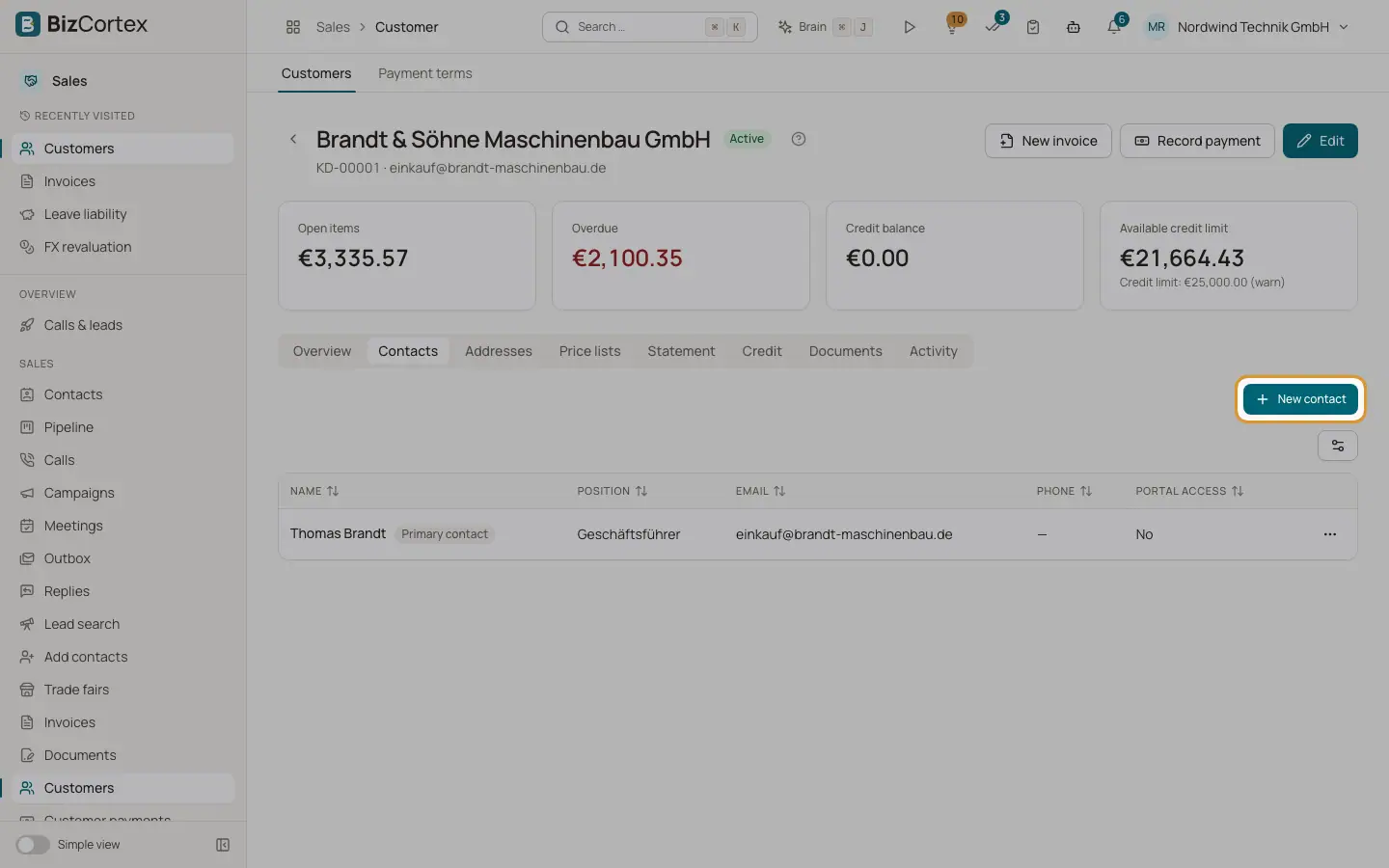
Sur la fiche client, ouvrez l’onglet Contacts et cliquez sur "Nouveau contact". Saisissez au moins le nom.
2. Choisir le contact principal
Activez "Contact principal". Un seul contact peut être principal ; le précédent perd cette qualité.
3. Donner l’accès au portail
Activez "Accès au portail" ou utilisez "Inviter sur le portail client" dans le menu de ligne. L’invitation active l’accès au portail et envoie par email un lien de connexion. Le contact doit avoir une adresse email.
4. Ajouter une adresse
Ouvrez l’onglet Adresses et cliquez sur "Nouvelle adresse". Choisissez Adresse de facturation ou Adresse de livraison, renseignez la rue, le code postal, la ville et le code pays à deux lettres, puis activez "Adresse par défaut de ce type" si les documents doivent l’utiliser.
Champs et options
- Civilité, Prénom, Nom
Le nom est obligatoire.
- Email, Téléphone, Mobile
Moyens de contact. L’email est utilisé lorsque vous sélectionnez ce contact sur un document.
- Fonction, Service
Affichés dans la liste pour vous repérer.
- Reçoit les factures
Signale les contacts qui doivent recevoir les factures.
- Accès au portail
Autorise ce contact à se connecter au portail client.
- Destinataire / société, Service / aux bons soins de
Les deux premières lignes d’une adresse.
- Rue, Complément d’adresse, Code postal, Ville, État / région, Pays
La rue, le code postal et la ville sont obligatoires. Le pays est un code à deux lettres, par exemple DE.
Conseils
- Lorsque vous sélectionnez un contact sur un devis ou une facture, les emails partent d’abord à ce contact, puis à l’email du client.
Voir aussi
- Portail client : donner l’accès
Invitez les contacts de vos clients sur le portail en libre service.
- La fiche client
Chiffres clés, onglets et actions rapides pour un client.