Envoyer une facture via Peppol
Vérifiez le destinataire, créez la transmission et envoyez la, étape par étape.
L’envoi via Peppol se fait à deux endroits : la facture crée une transmission, puis la transmission est vérifiée et envoyée dans Finance, Déclarations. Chaque envoi Peppol est archivé de manière non modifiable avec son accusé de réception.
Qui peut l’utiliser
- Propriétaire
- Administrateur
- Comptable
- Ventes
Étapes
1. Ouvrir la facture
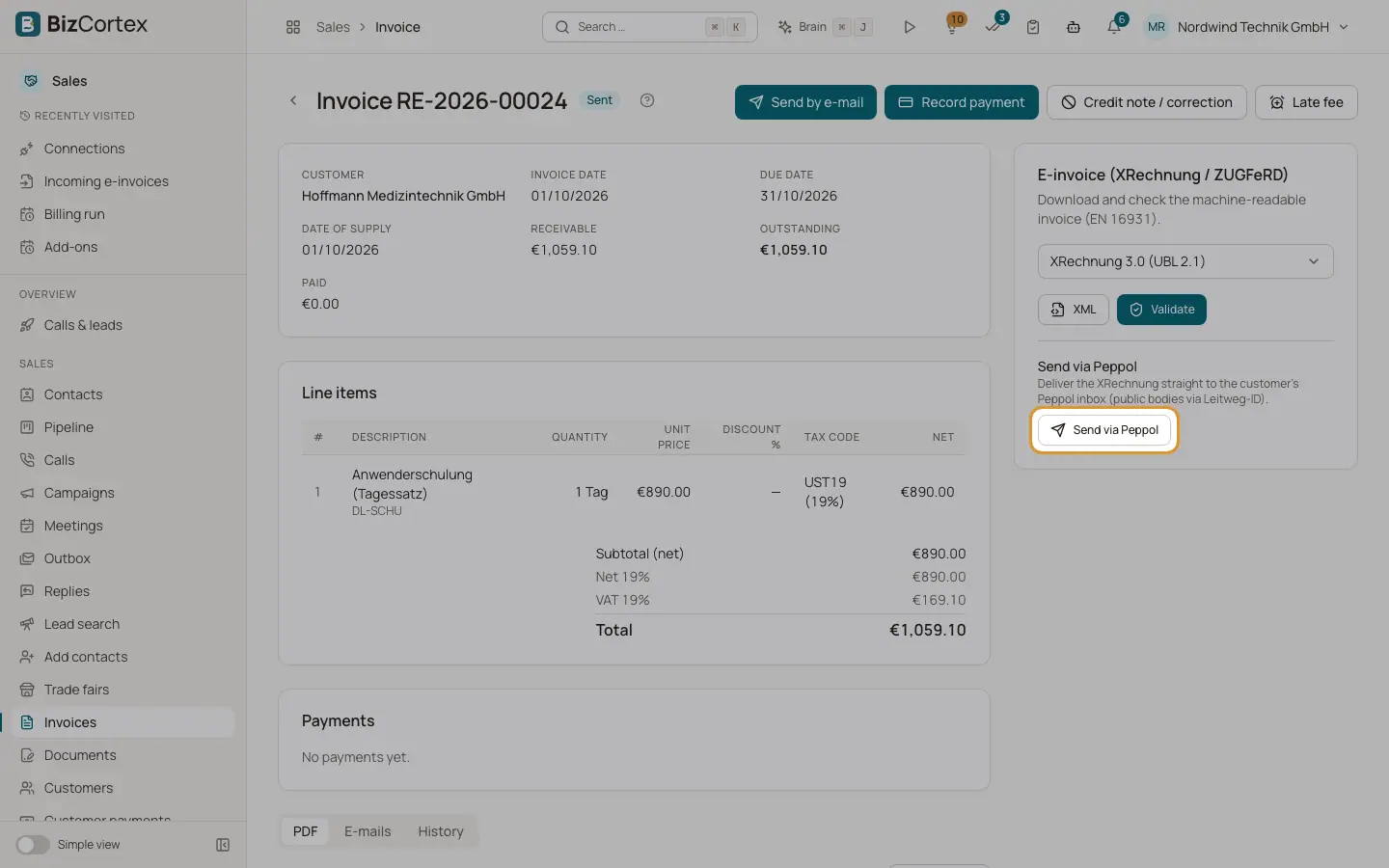
Ouvrez une facture émise. Dans la carte Facture électronique, repérez "Envoyer via Peppol".
2. Vérifier le destinataire
Cliquez sur "Envoyer via Peppol". BizCortex recherche le client dans le réseau Peppol et affiche "Le destinataire est joignable sur Peppol" ou "Le destinataire n’est pas joignable sur Peppol", l’identifiant Peppol et sa provenance (l’adresse de facture électronique du client, le Leitweg ID avec le schéma 0204, ou une saisie manuelle). Un badge "Mode test (bac à sable)" s’affiche lorsque la connexion est en mode test.
3. Créer la transmission
Cliquez sur "Créer la transmission". BizCortex génère la facture électronique (XRechnung UBL en Allemagne, Peppol BIS 3 ailleurs) et ouvre la nouvelle transmission.
4. Vérifier
Sur la transmission, cliquez sur Vérifier. Le résultat du contrôle liste les erreurs et avertissements : identifiant d’expéditeur ou de destinataire manquant, syntaxe incorrecte, règles EN 16931 et, pour XRechnung, le validateur KoSIT.
5. Valider et envoyer
Cliquez sur "Valider et envoyer" et confirmez. En mode test, la boîte de dialogue indique "Envoyer en mode test" ; en mode production, "Envoyer réellement", ce qui a une valeur juridique contraignante.
6. Suivre le statut
Le statut passe de En file d’attente à En cours d’envoi puis à Transmis, puis à Accepté ou Rejeté. BizCortex interroge automatiquement Storecove pour obtenir le résultat. "Télécharger les données" et "Télécharger l’accusé de réception" vous donnent le fichier envoyé et la preuve de remise.
Champs et options
- Statuts de transmission
Brouillon, Vérifié, En file d’attente, En cours d’envoi, Transmis, Accepté, Rejeté, Erreur (peut être renvoyé), Retiré.
- Retirer
Clôt une transmission avant son envoi. Les données archivées sont conservées.
Bon à savoir
- Un second clic sur "Créer la transmission" renvoie vers la transmission ouverte existante au lieu d’en créer une nouvelle.
- Si Peppol n’est pas configuré, un message vous renvoie vers les Connexions.
- "Valider et envoyer" nécessite l’autorisation de validation des factures de vente.
- Les avoirs ne peuvent pas encore être envoyés via Peppol depuis la page de la facture.
Voir aussi
- Déclarations et connexions
Une liste unique de tout ce que BizCortex envoie aux administrations fiscales, aux réseaux, aux banques et à votre conseiller fiscal, avec statut, accusé de réception et historique, ainsi que les paramètres de connexion.
- Configurer Peppol
Connectez BizCortex au réseau Peppol via Storecove.
- Factures électroniques émises
Téléchargez, validez et joignez des factures au format XRechnung, ZUGFeRD et dans d’autres formats électroniques.