Déclarations et connexions
Une liste unique de tout ce que BizCortex envoie aux administrations fiscales, aux réseaux, aux banques et à votre conseiller fiscal, avec statut, accusé de réception et historique, ainsi que les paramètres de connexion.
Chaque document qui quitte BizCortex à destination d’une administration ou d’un partenaire est une déclaration : une déclaration de TVA vers ELSTER, un ordre de paiement vers la banque, un lot d’écritures vers DATEV, une facture électronique Peppol, un enregistrement VERI*FACTU ou un fichier que vous déposez de votre côté sur un portail. Ouvrez l’application Finance et cliquez sur "Déclarations". Chaque déclaration suit le même cycle de vie, avec le même historique et le même archivage.
Les données d’une déclaration sont archivées de manière non modifiable dès sa création, ce qui vous permet de toujours prouver ce qui a été envoyé. Les accusés de réception de la partie adverse sont également archivés.
Qui peut l’utiliser
- Propriétaire
- Administrateur
- Comptable
- Ventes, Achats et Responsable RH (déclarations de leurs propres canaux)
- Propriétaire et Administrateur (connexions)
Étapes
1. Trouver une déclaration
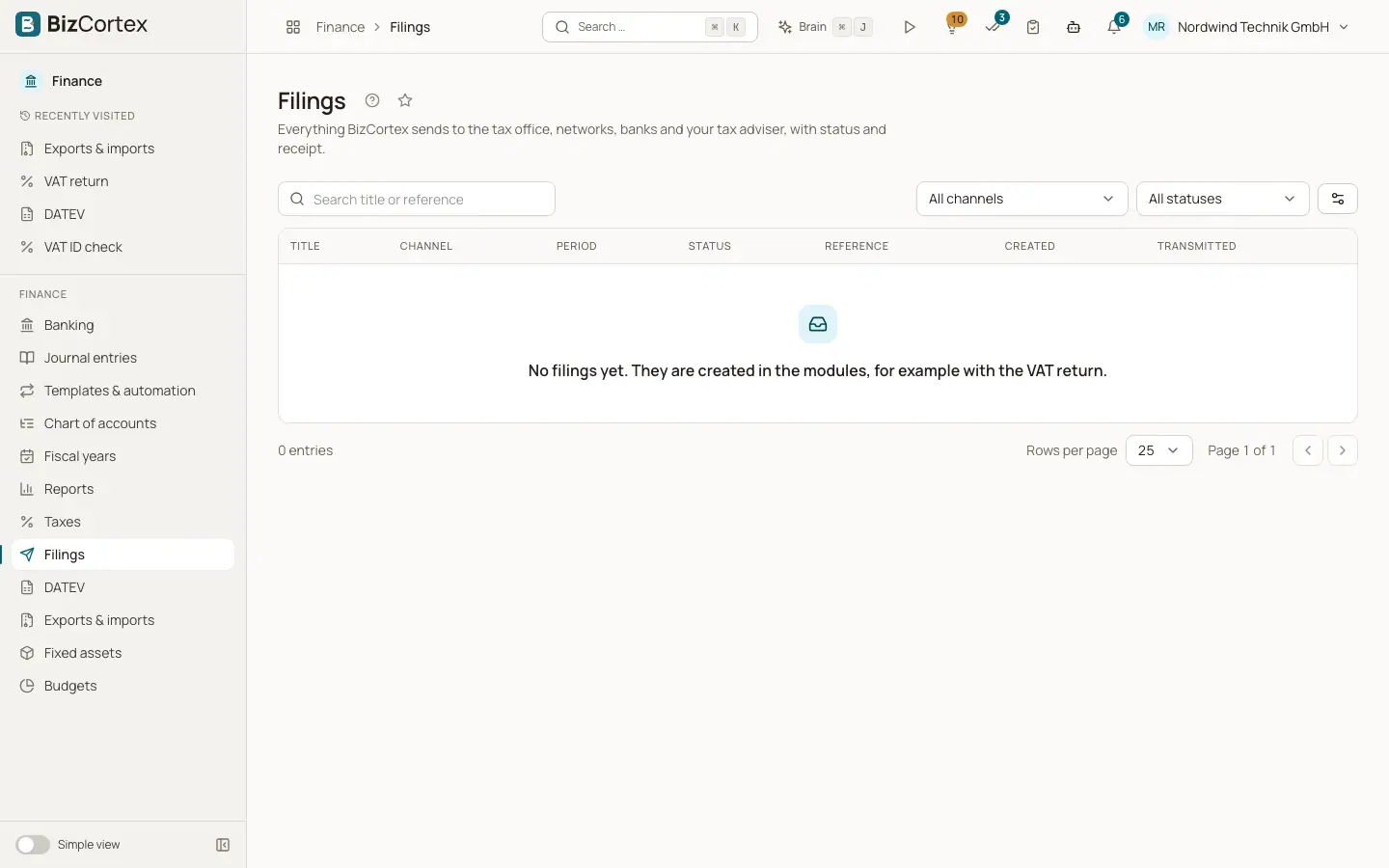
La liste affiche le titre, le canal, la période, le statut, la référence ainsi que les dates de création et de transmission. Utilisez "Rechercher un titre ou une référence" et les filtres "Tous les canaux" et "Tous les statuts".
2. Ouvrir une déclaration
Cliquez sur une ligne. La page de détail affiche le canal, la période, l’objet, la référence du destinataire, les heures de création, de transmission et de finalisation, le nombre de tentatives, la somme de contrôle (SHA256) des données et, pour les rectifications, un lien "Ouvrir la déclaration d’origine".
3. Vérifier
Cliquez sur "Vérifier". Le résultat du contrôle liste les erreurs et les avertissements, avec le champ concerné.
4. Valider et envoyer
Cliquez sur "Valider et envoyer". Une boîte de dialogue indique si la déclaration part vers le système de test ("Envoyer en mode test") ou en production ("Envoyer réellement"). Une déclaration en production est juridiquement contraignante et ne peut ensuite qu’être rectifiée. Si le contrôle détecte des erreurs, la déclaration n’est pas envoyée.
5. Suivre la progression
Pendant l’envoi, la page se met à jour automatiquement. L’"Historique" affiche chaque étape.
6. Canaux manuels
Pour les canaux sans connexion directe, la page indique "Ce canal est manuel". Téléchargez les données avec "Télécharger les données", déposez les sur le portail de l’administration, puis cliquez sur "Enregistrer le résultat" et saisissez le résultat, un message, la référence du destinataire et, si besoin, le fichier d’accusé de réception.
7. Retirer
Cliquez sur "Retirer" pour clôturer une déclaration qui ne doit pas être envoyée. Vous pouvez indiquer un motif. Les données archivées sont conservées.
8. Télécharger
Cliquez sur "Télécharger les données" pour obtenir le fichier envoyé et sur "Télécharger l’accusé de réception" pour la réponse du destinataire.
Champs et options
- Statut
Brouillon, Vérifiée, En file d’attente, Envoi en cours, Transmise, Acceptée, Rejetée, Erreur ou Retirée. Acceptée, Rejetée et Retirée sont des statuts définitifs. Erreur signifie que BizCortex n’a pas pu l’envoyer ; elle peut être envoyée de nouveau.
- Mode test
Repris de la connexion lors de la création de la déclaration. Sans connexion, les déclarations sont toujours en mode test.
- Page Connexions
Dans l’application Admin, Paramètres, "Connexions". Une carte par destinataire, regroupées en Fiscalité, Facturation électronique, Banques, Conseiller fiscal, Sécurité sociale, Registres et Autres. Chaque carte affiche son statut (Non configurée, Non vérifiée, Connectée, Erreur), ses canaux, les interrupteurs "Mode production" et "Active" ainsi que les boutons "Paramètres", "Vérifier la connexion" et "Supprimer".
- Paramètres de connexion
Sous "Paramètres", vous saisissez les paramètres non confidentiels et les "Identifiants". Les identifiants sont stockés chiffrés et ne sont plus jamais affichés ; la boîte de dialogue indique uniquement "défini" ou "non défini", avec les options "Remplacer", "Conserver" et "Supprimer".
Conseils
- Les destinataires disponibles comprennent notamment ELSTER, la confirmation du numéro de TVA par le BZSt, DATEV, les banques FinTS et PSD2, Peppol, une boîte de réception de factures électroniques, des services de signature électronique, VERI*FACTU (Espagne), FinanzOnline (Autriche), la Plateforme Agréée française et les registres du commerce en Suisse, au Danemark, en France et en Norvège. Seuls ceux de votre pays sont affichés.
- Des canaux manuels existent pour des fichiers tels que les déclarations sv.net, les dépôts UVA et ZM autrichiens, le décompte TVA suisse, la momsangivelse danoise, les modèles espagnols, les CA3, CA12, DES et FEC français, la mva melding et le SAF T norvégiens, ainsi que les fichiers moms, Periodisk sammanställning et AGI suédois.
- Les déclarations en attente de réponse sont vérifiées toutes les 15 minutes, pendant 14 jours au maximum.
Bon à savoir
- Vous ne voyez que les déclarations des canaux que vous êtes autorisé à consulter, et vous ne pouvez envoyer que sur les canaux que vous pouvez valider. Sinon, la page indique "Vous n’avez pas l’autorisation de valider des déclarations sur ce canal."
- Le mode production exige que la connexion soit en mode production et que rien ne manque côté plateforme. Certains destinataires n’ont pas de système de test ; pour eux, l’interrupteur du mode production l’explique.
- La suppression d’une connexion efface ses paramètres et ses identifiants. Les déclarations existantes sont conservées.
Voir aussi
- ELSTER : envoyer les déclarations fiscales allemandes
Créez les déclarations fiscales allemandes sous forme de brouillons, contrôlez les avec ERiC et envoyez les à l’administration fiscale via ELSTER.
- Export, import et connexion DATEV
Transmettez les écritures et les pièces justificatives à votre conseiller fiscal sous forme de fichiers DATEV ou directement via la connexion DATEV, et importez des lots d’écritures DATEV.
- Fichiers de paiement : télécharger ou envoyer à la banque
Téléchargez le XML SEPA ou envoyez le directement à la banque avec un TAN FinTS.
- VERI*FACTU (Espagne)
Le registre infalsifiable des enregistrements de facturation espagnols, sa chaîne de hachage et la transmission à l’AEAT.