Plan comptable
Consultez, recherchez, ajoutez, modifiez et archivez les comptes généraux de votre entreprise.
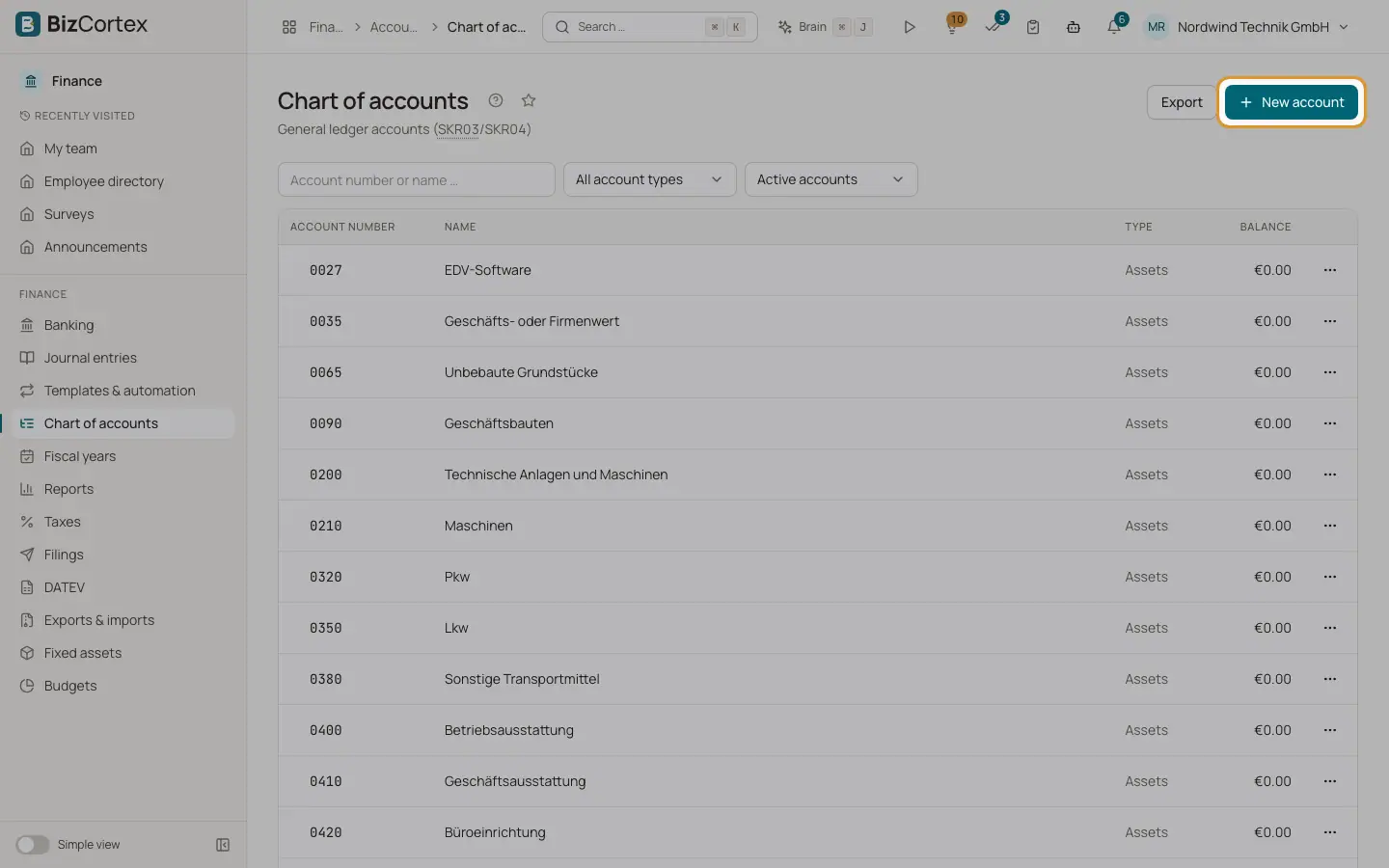
Ouvrez Finance, Plan comptable. Le plan comptable est créé pour vous lors de la mise en place de l’entreprise, en fonction de son pays. Les entreprises allemandes reçoivent le SKR03 ou le SKR04, les entreprises autrichiennes l’EKR, les entreprises suisses le plan KMU, les entreprises françaises le PCG, les entreprises espagnoles le PGC pour les petites entreprises, les entreprises suédoises le plan BAS, les entreprises norvégiennes le NS 4102 et les entreprises danoises le plan standard danois.
Les comptes sont affichés sous forme d’arborescence. Les comptes parents peuvent être réduits et développés à l’aide de la petite flèche placée devant le numéro de compte. Chaque ligne affiche le numéro de compte, le nom, le type de compte et le solde actuel.
Qui peut l’utiliser
- Propriétaire
- Administrateur
- Comptable (modification)
- Ventes, Achats et Lecteur (lecture seule)
Étapes
1. Rechercher un compte
Saisissez un numéro de compte ou un nom dans le champ de recherche "Numéro ou nom de compte". Les numéros exacts et les numéros qui commencent par votre saisie apparaissent en premier, suivis des correspondances sur le nom.
2. Filtrer par type
Utilisez le filtre de type pour n’afficher qu’un seul type de compte : Actif, Dettes, Capitaux propres, Produits ou Charges. Choisissez "Tous les types de compte" pour tout afficher à nouveau.
3. Afficher les comptes archivés
Le filtre d’archivage propose trois vues : "Comptes actifs" (par défaut), "Comptes archivés" et "Tous les comptes". Les comptes archivés et inactifs apparaissent grisés avec un badge.
4. Ajouter un compte
Cliquez sur "Nouveau compte". Saisissez le numéro de compte (4 à 8 chiffres), le nom, le type, un compte parent facultatif et une description, puis enregistrez. Pour ajouter un compte sous un compte existant, ouvrez le menu de la ligne du compte parent et choisissez "Ajouter un sous compte". Le type du compte parent est proposé.
5. Modifier un compte
Ouvrez le menu de la ligne et choisissez Modifier. Vous pouvez changer le nom et la description, et rendre le compte inactif. Le numéro de compte et le type ne peuvent plus être modifiés après la création.
6. Ouvrir le grand livre du compte
Cliquez sur une ligne ou choisissez "Grand livre du compte" dans le menu de la ligne pour voir toutes les écritures du compte avec un solde progressif.
7. Exporter le plan
Cliquez sur Exporter pour télécharger le plan comptable complet sous forme de fichier Excel.
Champs et options
- Numéro de compte
Un numéro de 4 à 8 chiffres. Il doit être unique dans votre entreprise.
- Nom
Le nom affiché dans les listes de sélection, les rapports et les exports. Jusqu’à 255 caractères.
- Type
Actif, Dettes, Capitaux propres, Produits ou Charges. Le type détermine de quel côté le solde est positif et dans quels rapports le compte apparaît.
- Compte parent
Facultatif. Range le compte sous un autre compte dans l’arborescence.
- Description
Texte libre facultatif.
- Actif
Affiché uniquement lors de la modification. Aucune écriture n’est possible sur un compte inactif.
Conseils
- Créez vos propres comptes subordonnés avec des numéros compris dans les plages de votre plan, afin que les rapports les placent automatiquement sur la bonne ligne.
Bon à savoir
- Un compte ne peut être archivé que si son solde est nul, s’il n’a aucune écriture dans des périodes ouvertes (non verrouillées) et si tous ses comptes subordonnés ont été archivés au préalable. Les comptes système dont BizCortex a besoin pour les écritures automatiques ne peuvent pas être archivés.
- Choisissez "Restaurer" dans le menu de la ligne d’un compte archivé pour le rendre de nouveau utilisable.
- Les comptes qui comportent des écritures ne peuvent pas être supprimés. Désactivez les ou archivez les à la place.
Voir aussi
- Grand livre du compte
Toutes les écritures d’un compte sur une période, avec le solde d’ouverture, le solde progressif et le solde de clôture.
- Centres de coûts et objets de coûts
Mettez en place des axes d’analyse pour étudier les écritures par service, projet ou produit.