Importer un relevé bancaire
Téléversez ou collez un fichier de relevé ; le format est détecté, les doublons sont ignorés et les règles s’exécutent automatiquement.
L’assistant d’import lit un fichier de relevé de votre banque et ajoute ses lignes à un compte bancaire. Il prend en charge les formats CSV, MT940, CAMT (XML) et OFX. Le format est détecté automatiquement, et les lignes déjà importées sont ignorées.
L’assistant comporte trois étapes : choisir le fichier, vérifier le format et l’aperçu, puis consulter le résultat.
Qui peut l’utiliser
- Propriétaire
- Administrateur
- Comptable
- Toute personne disposant du droit d’écriture sur les opérations bancaires
Étapes
1. Lancer l’assistant
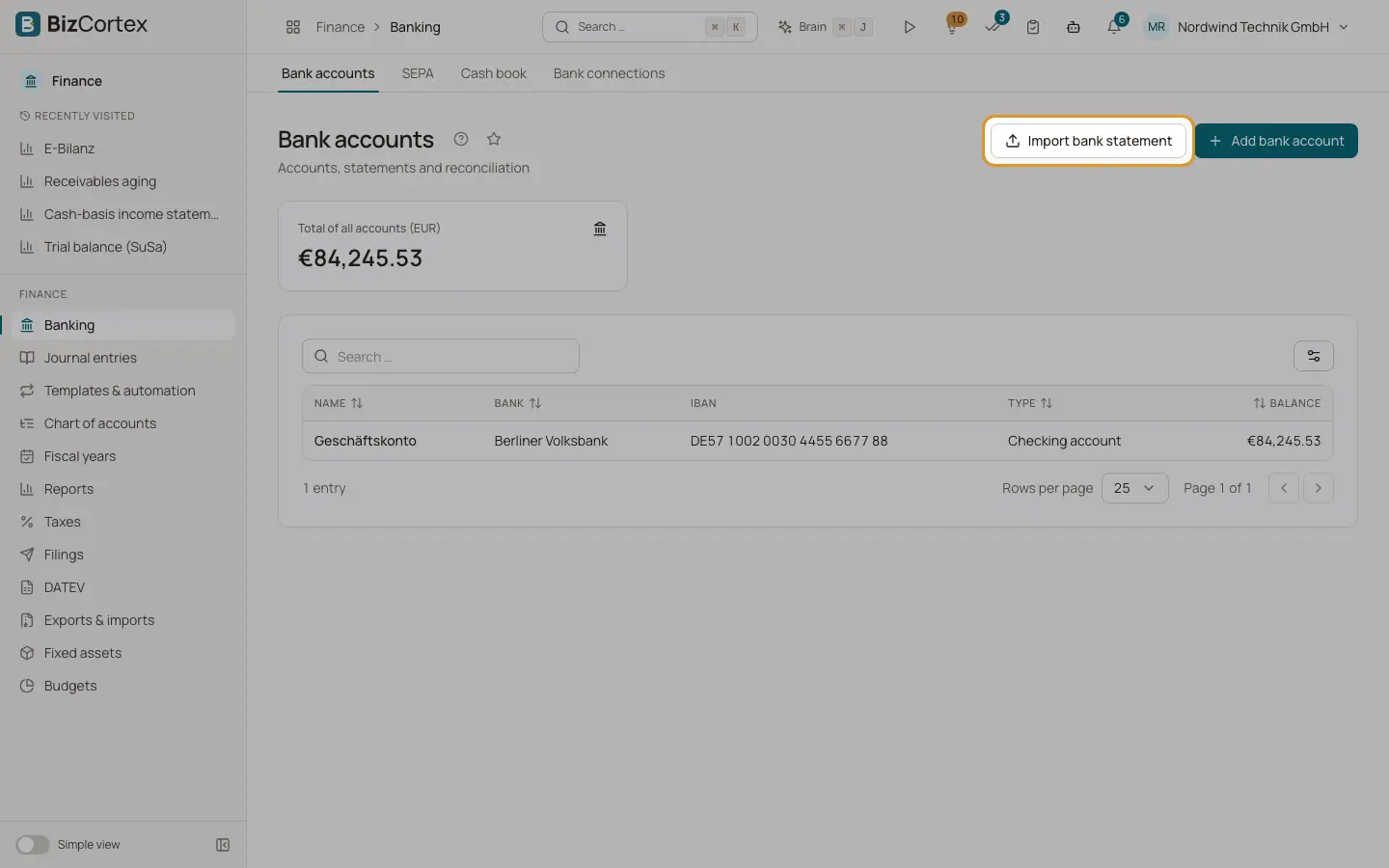
Cliquez sur "Importer un relevé bancaire" dans la liste des comptes bancaires ou sur la page d’un compte bancaire.
2. Choisir le fichier
Déposez un fichier dans la zone "Déposez un fichier ici ou sélectionnez en un", ou cliquez dessus pour sélectionner un fichier. Les extensions acceptées sont .csv, .txt, .sta, .mt940, .xml et .ofx. Vous pouvez aussi coller le texte du relevé dans la zone "ou collez le contenu" et cliquer sur "Suivant".
3. Vérifier le format, le compte et le profil
À l’étape deux, choisissez le "Compte bancaire". Le champ "Format" est rempli pour vous, et une indication en dessous affiche "Détecté : ..." avec le format détecté. Vous pouvez le modifier. Pour les fichiers CSV, vous pouvez choisir un "Profil d’import (CSV)" ou conserver la "Détection automatique des colonnes".
4. Vérifier l’aperçu
Pour le CSV, un aperçu sous forme de tableau affiche les premières lignes réparties en colonnes. Pour les autres formats, le début du fichier brut est affiché. Cliquez sur "Retour" pour choisir un autre fichier.
5. Importer
Cliquez sur "Importer". Une fois l’import terminé, trois cartes indiquent combien de lignes ont été "Importées", combien ont été "Affectées automatiquement" par vos règles et combien de "Doublons ignorés".
Champs et options
- Compte bancaire
Le compte auquel les lignes sont ajoutées. Obligatoire.
- Format
CSV, MT940, CAMT.053 (XML) ou OFX. Détecté à partir du contenu et du nom du fichier.
- Profil d’import (CSV)
Uniquement pour le CSV. Une correspondance de colonnes enregistrée pour votre banque. Sans profil, BizCortex devine les colonnes.
Conseils
- Vous pouvez importer des périodes qui se chevauchent sans crainte. Chaque ligne reçoit une empreinte calculée à partir du compte, de la date, du montant et de l’objet (ou de la référence de bout en bout). Une ligne ayant la même empreinte est ignorée comme doublon.
- Deux paiements réellement identiques le même jour dans le même fichier sont tous deux conservés, car l’import compte le nombre d’occurrences d’une ligne dans le fichier.
- Après chaque import, le solde du compte bancaire augmente ou diminue de la somme des nouvelles lignes, et toutes les règles d’affectation actives s’exécutent sur les nouvelles lignes.
Bon à savoir
- Les fichiers QIF ne sont pas pris en charge. L’import accepte uniquement les formats CSV, MT940, CAMT et OFX.
- Chaque import est consigné dans le journal d’audit avec le format, le nombre de lignes, les doublons et le montant total.
Voir aussi
- Formats de relevé pris en charge
Le détail de chaque format d’import : CSV avec colonnes automatiques, CSV avec profil, MT940, CAMT.052, CAMT.053, CAMT.054 et OFX.
- Profils d’import CSV
Enregistrez la structure des colonnes des fichiers CSV de votre banque afin que chaque import CSV soit lu correctement.
- Règles d’affectation
Les règles catégorisent les lignes bancaires récurrentes et peuvent les comptabiliser automatiquement sur un compte de contrepartie.
- Rapprocher les opérations bancaires
Rapprochez chaque ligne bancaire d’une facture client, d’une facture fournisseur, d’une écriture ou d’un compte, à l’aide de suggestions notées.