Profils d’import CSV
Enregistrez la structure des colonnes des fichiers CSV de votre banque afin que chaque import CSV soit lu correctement.
Les banques utilisent des structures CSV très différentes. Un profil d’import indique précisément à BizCortex comment lire le fichier de votre banque : quel caractère sépare les colonnes, quel encodage utilise le fichier, comment sont écrits les dates et les montants et quelle colonne contient quelle valeur.
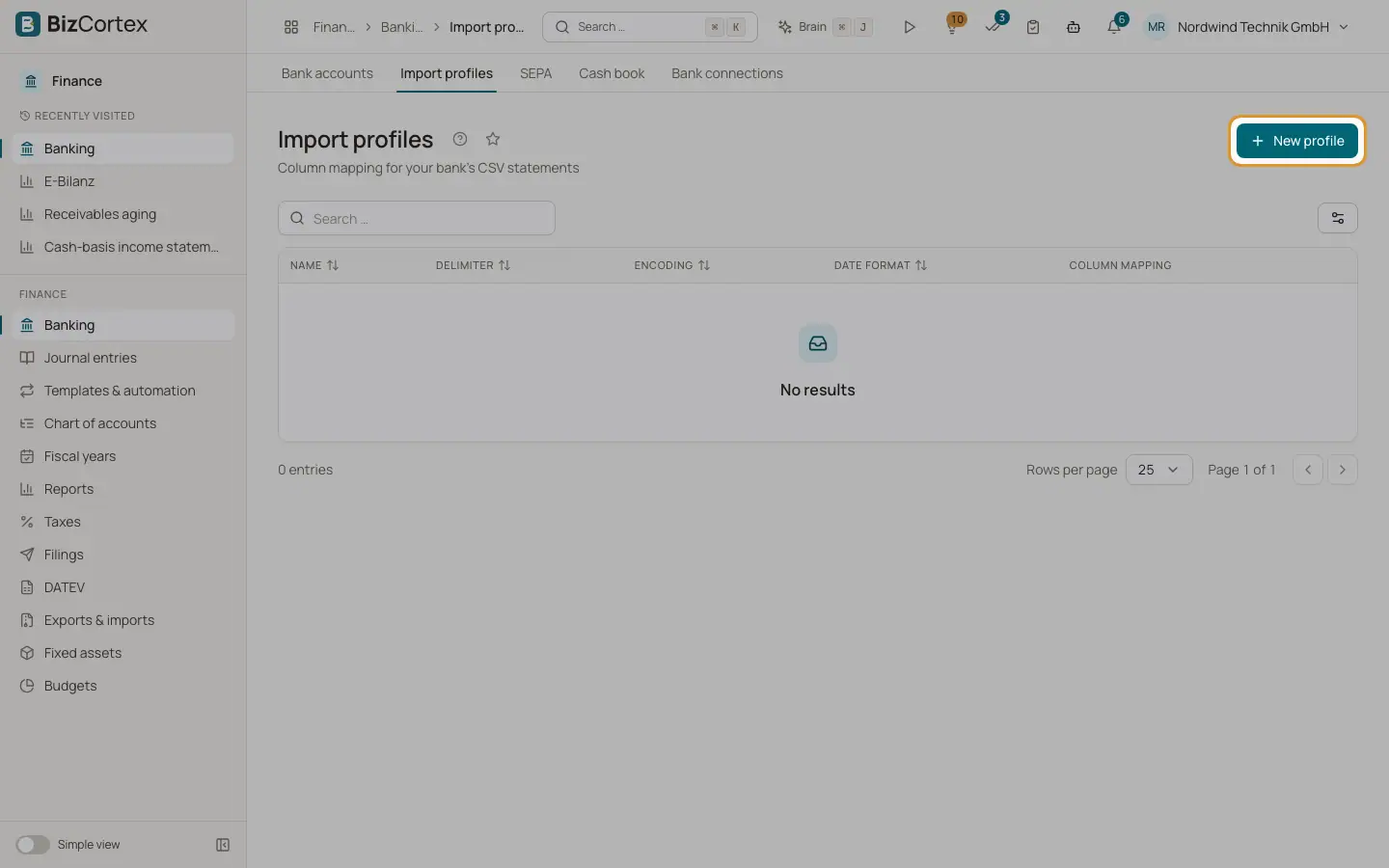
Ouvrez Banque, puis "Profils d’import" dans la barre latérale (navigation avancée). La liste affiche chaque profil avec son nom, son séparateur, son encodage, son format de date et sa correspondance de colonnes.
Qui peut l’utiliser
- Propriétaire
- Administrateur
- Comptable
- Toute personne disposant du droit d’écriture sur les profils d’import bancaire (pour créer ou modifier)
Étapes
1. Créer un profil
Cliquez sur "Nouveau profil". Saisissez un nom, par exemple celui de votre banque.
2. Décrire le fichier
Choisissez le séparateur, l’encodage, le format de date, le séparateur décimal et le séparateur de milliers. Indiquez combien de lignes ignorer avant le début des données. Activez "La première ligne est un en tête" si le fichier contient des noms de colonnes.
3. Choisir la structure des montants
Par défaut, le profil attend une seule colonne de montant avec des valeurs positives et négatives. Activez "Colonnes débit/crédit séparées" si votre banque écrit les montants sortants et entrants dans deux colonnes. Activez "Inverser le signe" si votre banque écrit les paiements sortants sous forme de nombres positifs.
4. Associer les colonnes
Sous "Correspondance des colonnes", saisissez pour chaque champ le nom de la colonne (lorsque le fichier a un en tête) ou le numéro de la colonne en commençant à 0. Les champs dont vous n’avez pas besoin restent "non associé".
5. Vérifier avec un exemple
Sous "Fichier exemple pour l’aperçu", choisissez un fichier de relevé. Il est lu uniquement dans votre navigateur et montre comment le profil découpe les colonnes.
6. Enregistrer et utiliser
Enregistrez le profil. Dans l’assistant d’import, choisissez le sous "Profil d’import (CSV)".
Champs et options
- Nom
Obligatoire, jusqu’à 100 caractères, et unique parmi vos profils.
- Séparateur
Point virgule (par défaut), virgule, TAB ou barre verticale.
- Encodage
utf 8 (par défaut), cp1252, iso 8859 1 ou iso 8859 15. Les anciens fichiers des banques allemandes utilisent souvent cp1252.
- Format de date
Écrit en notation strftime, par exemple %d.%m.%Y (par défaut, pour 31.12.2026) ou des modèles du type %Y%m%d.
- Séparateur décimal
Virgule ou point.
- Séparateur de milliers
Un caractère, ou vide.
- Lignes à ignorer
Le nombre de lignes avant l’en tête ou les données, de 0 à 100.
- Correspondance des colonnes
Date d’opération, Date de valeur, Montant, Débit (sortant), Crédit (entrant), Objet, Référence, Contrepartie et IBAN de la contrepartie. La date d’opération est obligatoire, ainsi que soit le Montant, soit le Débit et le Crédit.
Bon à savoir
- Si la correspondance désigne une colonne absente de l’en tête du fichier, l’import s’arrête avec un message d’erreur explicite.
Voir aussi
- Importer un relevé bancaire
Téléversez ou collez un fichier de relevé ; le format est détecté, les doublons sont ignorés et les règles s’exécutent automatiquement.
- Formats de relevé pris en charge
Le détail de chaque format d’import : CSV avec colonnes automatiques, CSV avec profil, MT940, CAMT.052, CAMT.053, CAMT.054 et OFX.