Export, import et connexion DATEV
Transmettez les écritures et les pièces justificatives à votre conseiller fiscal sous forme de fichiers DATEV ou directement via la connexion DATEV, et importez des lots d’écritures DATEV.
DATEV est le logiciel utilisé par la plupart des conseillers fiscaux allemands. Ouvrez l’application Finance et cliquez sur DATEV dans la barre latérale. Cette entrée n’est affichée que pour les entreprises allemandes ; les entreprises des autres pays utilisent Exports et imports.
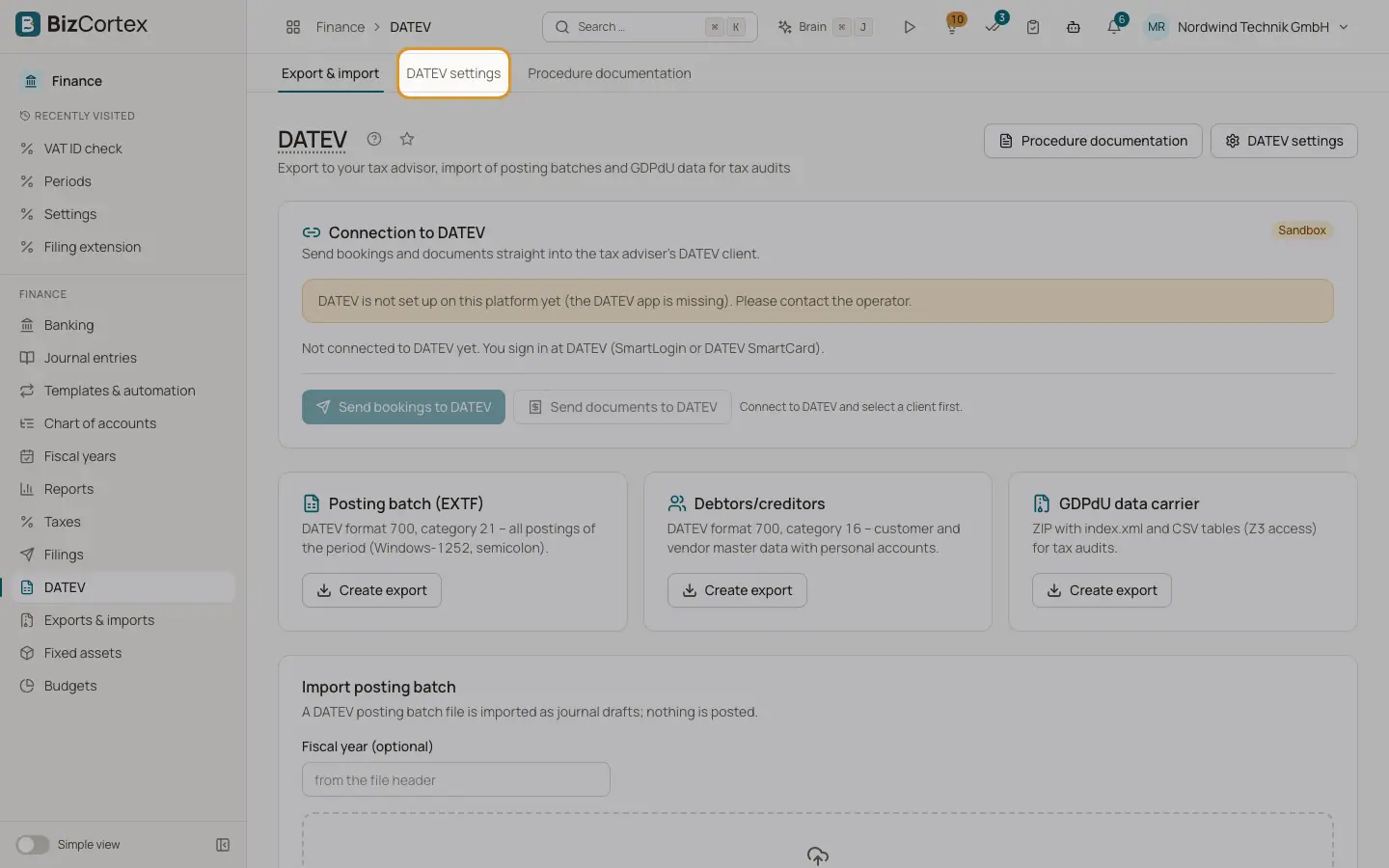
La page DATEV comporte la carte "Connexion à DATEV", trois cartes d’export, une carte d’import ainsi que les boutons "Documentation des procédures" et "Paramètres DATEV".
Qui peut l’utiliser
- Propriétaire
- Administrateur
- Comptable
- Toute personne disposant du droit d’écriture DATEV en comptabilité (import, paramètres)
- Toute personne disposant du droit de validation DATEV en comptabilité (pour l’envoi à DATEV)
Étapes
1. Définir les valeurs d’entête
Ouvrez "Paramètres DATEV" et saisissez le numéro de conseiller, le numéro de mandant, la longueur des comptes du grand livre et le début de l’exercice. Ces valeurs figurent dans l’entête de chaque fichier DATEV.
2. Exporter le lot d’écritures
Sur la carte "Lot d’écritures (EXTF)", cliquez sur "Créer l’export", choisissez la période et cliquez sur télécharger. Vous obtenez toutes les écritures de la période au format DATEV 700, catégorie 21 (Windows 1252, séparateur point virgule, virgule décimale).
3. Exporter les clients et fournisseurs
Sur la carte "Clients/fournisseurs", cliquez sur "Créer l’export". Vous obtenez les données de base des clients et des fournisseurs avec leurs comptes individuels (format DATEV 700, catégorie 16).
4. Exporter le support de données GDPdU
Sur la carte "Support de données GDPdU", cliquez sur "Créer l’export". Vous obtenez un fichier ZIP contenant index.xml et des tables CSV (comptes, écritures et lignes d’écriture) pour l’accès aux données lors d’un contrôle fiscal.
5. Importer un lot d’écritures
Dans "Importer un lot d’écritures", saisissez si besoin l’"Exercice (facultatif)" (sinon il est repris de l’entête du fichier) et téléversez le fichier EXTF. Le résultat indique combien de lignes ont été lues et combien de brouillons ont été créés. Cliquez sur "Aller aux brouillons d’écritures" pour les vérifier et les comptabiliser. Les lignes qui n’ont pas pu être importées sont listées avec leur numéro de ligne et l’erreur.
6. Se connecter à DATEV
Les propriétaires et les administrateurs cliquent sur "Se connecter à DATEV" et s’identifient auprès de DATEV avec SmartLogin ou une DATEV SmartCard. Cliquez ensuite sur "Sélectionner un mandant" et choisissez le mandant autorisé pour votre connexion. Vérifiez le "Début de l’exercice (JJ.MM.)".
7. Envoyer les écritures à DATEV
Cliquez sur "Envoyer les écritures à DATEV", choisissez la période et cliquez sur "Vérifier". Le contrôle liste les erreurs et les avertissements (longueur des champs, caractères, numéro de pièce, clé BU, longueur des comptes, dates, montants). En l’absence d’erreur, cliquez sur "Créer la transmission". La validation et l’envoi se font sous Déclarations.
8. Envoyer les documents à DATEV
Cliquez sur "Envoyer les documents à DATEV", choisissez la période et cliquez sur "Vérifier". Les factures et pièces justificatives archivées de la période sont regroupées avec leur numéro de pièce. Cliquez sur "Créer la transmission" ; les volumes importants sont répartis en plusieurs lots.
Champs et options
- Numéro de conseiller
De 1001 à 9999999.
- Numéro de mandant
De 1 à 99999.
- Longueur des comptes du grand livre
De 4 à 8 chiffres.
- Clients à partir de, Fournisseurs à partir de
Premiers numéros de comptes individuels, au minimum 10000. Par défaut, les comptes clients commencent à 10000 et les comptes fournisseurs à 70000.
- Code de dictée
2 caractères au maximum.
- Utiliser des comptes individuels (clients/fournisseurs)
Exporte les comptes individuels des clients et des fournisseurs au lieu des comptes collectifs de créances et de dettes.
- Verrouiller les écritures (Festschreibung)
Marque les écritures exportées comme verrouillées dans DATEV. Activé par défaut.
- Comptes individuels
Le tableau de la page des paramètres liste les numéros de clients et de fournisseurs attribués. Cliquez sur "Attribuer les numéros manquants" pour attribuer un numéro à chaque client et fournisseur qui n’en a pas. Les numéros attribués ne sont jamais réutilisés.
Conseils
- La page "Documentation des procédures" propose un modèle de documentation des procédures conforme aux GoBD. Cliquez sur "Télécharger au format Markdown" et complétez les champs à remplir entre crochets.
- Les documents déjà envoyés, d’un type de fichier non pris en charge ou de plus de 20 Mo ne sont pas envoyés ; le contrôle vous en indique la raison. Les formats pris en charge sont PDF, JPEG, PNG, TIFF et XML.
Bon à savoir
- Un lot d’écritures ne doit pas s’étendre sur deux exercices.
- L’import DATEV accepte les fichiers CSV EXTF en Windows 1252 ou UTF 8 jusqu’à 20 Mo et ne crée que des brouillons d’écritures. Rien n’est comptabilisé tant que vous ne comptabilisez pas les brouillons.
- Si aucune application DATEV n’est configurée sur la plateforme, la carte de connexion indique "DATEV n’est pas encore configuré sur cette plateforme". Si la connexion a expiré ou a été révoquée, cliquez sur "Se reconnecter".
- Tant que la plateforme utilise le bac à sable DATEV, les déclarations en mode test sont envoyées au bac à sable DATEV et le mode production est bloqué.
Voir aussi
- Déclarations et connexions
Une liste unique de tout ce que BizCortex envoie aux administrations fiscales, aux réseaux, aux banques et à votre conseiller fiscal, avec statut, accusé de réception et historique, ainsi que les paramètres de connexion.
- Exports et imports pour les administrations et les auditeurs
Créez les fichiers légaux d’audit et de TVA de votre pays et importez des données comptables provenant d’autres logiciels.
- Codes de taxe
Consultez et gérez les codes TVA avec leur taux, leur catégorie, leurs cases de déclaration, leur clé DATEV et leur pays OSS.