Export, import och anslutning till DATEV
Lämna bokföringar och underlag till din skatterådgivare som DATEV filer eller direkt via anslutningen till DATEV, och importera bokföringsbatchar från DATEV.
DATEV är det program som de flesta tyska skatterådgivare använder. Öppna appen Ekonomi och klicka på DATEV i sidofältet. Punkten visas bara för tyska företag; företag i andra länder använder Exporter och importer.
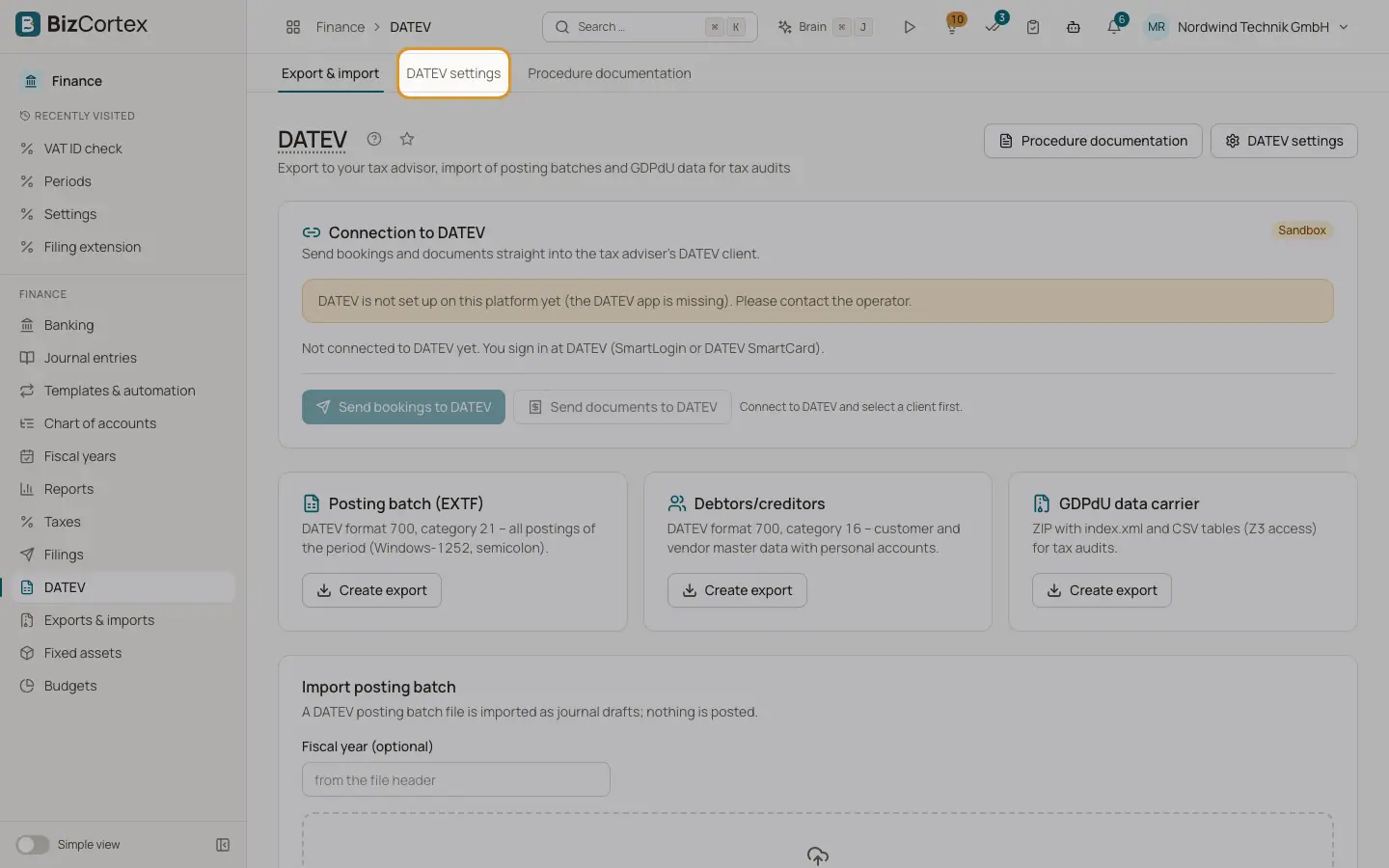
Sidan DATEV har kortet "Anslutning till DATEV", tre exportkort, ett importkort och knappar för "Förfarandedokumentation" och "DATEV inställningar".
Vem kan använda detta
- Ägare
- Administratör
- Redovisningsekonom
- Alla med skrivbehörighet för DATEV under Bokföring (import, inställningar)
- Alla med godkännandebehörighet för DATEV under Bokföring (för att skicka till DATEV)
Steg
1. Ange värdena för filhuvudet
Öppna "DATEV inställningar" och ange konsultnummer, klientnummer, kontolängd i huvudboken och räkenskapsårets start. Dessa värden skrivs i huvudet på varje DATEV fil.
2. Exportera bokföringsbatchen
Klicka på "Skapa export" på kortet "Bokföringsbatch (Buchungsstapel, EXTF)", välj perioden och klicka på ladda ned. Du får alla bokföringar under perioden i DATEV format 700, kategori 21 (Windows 1252, semikolonseparerad, decimalkomma).
3. Exportera kunder och leverantörer
Klicka på "Skapa export" på kortet "Kund och leverantörsreskontra (Debitoren/Kreditoren)". Du får grunddata för kunder och leverantörer med personkonton (DATEV format 700, kategori 16).
4. Exportera GDPdU databäraren
Klicka på "Skapa export" på kortet "GDPdU databärare". Du får en ZIP fil med index.xml och CSV tabeller (konton, bokföringar och bokföringsrader) för dataåtkomsten vid en skatterevision.
5. Importera en bokföringsbatch
I "Importera bokföringsbatch" anger du valfritt "Räkenskapsår (valfritt)" (annars hämtas det från filhuvudet) och laddar upp EXTF filen. Resultatet visar hur många rader som lästes och hur många utkast som skapades. Klicka på "Gå till verifikationsutkasten" för att granska och bokföra dem. Rader som inte kunde importeras listas med radnummer och fel.
6. Anslut till DATEV
Ägare och administratörer klickar på "Anslut till DATEV" och loggar in hos DATEV med SmartLogin eller ett DATEV SmartCard. Klicka sedan på "Välj klient" och välj den klient som är frisläppt för din inloggning. Kontrollera "Räkenskapsårets start (DD.MM.)".
7. Skicka bokföringar till DATEV
Klicka på "Skicka bokföringar till DATEV", välj perioden och klicka på "Kontrollera". Kontrollen listar fel och varningar (fältlängder, tecken, dokumentnummer, BU nyckel, kontolängder, datum, belopp). När det inte finns några fel klickar du på "Skapa inlämning". Godkännande och utskick sker under Inlämningar.
8. Skicka dokument till DATEV
Klicka på "Skicka dokument till DATEV", välj perioden och klicka på "Kontrollera". Periodens arkiverade fakturor och kvitton packas med sitt dokumentnummer. Klicka på "Skapa inlämning"; stora mängder delas upp i flera batchar.
Fält och alternativ
- Konsultnummer
1001 till 9999999.
- Klientnummer
1 till 99999.
- Kontolängd i huvudboken
4 till 8 siffror.
- Kunder från, Leverantörer från
De första personkontonumren, minst 10000. Som standard börjar kunder på 10000 och leverantörer på 70000.
- Dikteringskod
Högst 2 tecken.
- Använd personkonton (kunder/leverantörer)
Skriver personkonton för kunder och leverantörer i stället för samlingskontona för kundfordringar och leverantörsskulder.
- Lås bokföringar (Festschreibung)
Markerar de exporterade bokföringarna som låsta i DATEV. Påslaget som standard.
- Personkonton
Tabellen på inställningssidan listar tilldelade kund och leverantörsnummer. Klicka på "Tilldela saknade nummer" för att ge ett nummer till varje kund och leverantör som saknar ett. Tilldelade nummer återanvänds aldrig.
Tips
- Sidan "Förfarandedokumentation" erbjuder en mall för förfarandedokumentation enligt GoBD. Klicka på "Ladda ned som Markdown" och fyll i platshållarna inom hakparentes.
- Dokument som redan har skickats, har en filtyp som inte stöds eller är större än 20 MB skickas inte; kontrollen talar om varför. PDF, JPEG, PNG, TIFF och XML stöds.
Bra att veta
- En bokföringsbatch får inte sträcka sig över två räkenskapsår.
- DATEV importen tar emot EXTF CSV filer i Windows 1252 eller UTF 8 på upp till 20 MB och skapar bara verifikationsutkast. Ingenting bokförs förrän du bokför utkasten.
- Om plattformen inte har någon DATEV app konfigurerad visar anslutningskortet "DATEV är ännu inte konfigurerat på den här plattformen". Om inloggningen har gått ut eller återkallats klickar du på "Anslut igen".
- Så länge plattformen använder DATEV sandlådan går inlämningar i testläge till DATEV sandlådan och liveläget är spärrat.
Relaterat
- Inlämningar och anslutningar
En lista över allt som BizCortex skickar till skattemyndigheter, nätverk, banker och din skatterådgivare, med status, kvitto och historik, plus anslutningsinställningarna.
- Exporter och importer för myndigheter och revisorer
Skapa ditt lands lagstadgade revisions och momsfiler och importera bokföringsdata från andra program.
- Skattekoder
Visa och underhåll momskoderna med sats, kategori, deklarationsrutor, DATEV nyckel och OSS land.