Inlämningar och anslutningar
En lista över allt som BizCortex skickar till skattemyndigheter, nätverk, banker och din skatterådgivare, med status, kvitto och historik, plus anslutningsinställningarna.
Varje dokument som lämnar BizCortex till en myndighet eller partner är en inlämning: en momsdeklaration till ELSTER, en betalningsorder till banken, en bokföringsbatch till DATEV, en Peppol efaktura, en VERI*FACTU post eller en fil som du själv laddar upp i en portal. Öppna appen Ekonomi och klicka på "Inlämningar". Varje inlämning har samma livscykel, samma historik och samma arkiv.
En inlämnings data arkiveras i oföränderlig form när den skapas, så att du alltid kan bevisa vad som skickades. Kvitton från motparten arkiveras också.
Vem kan använda detta
- Ägare
- Administratör
- Redovisningsekonom
- Försäljning, Inköp och HR chef (inlämningar i de egna kanalerna)
- Ägare och Administratör (anslutningar)
Steg
1. Hitta en inlämning
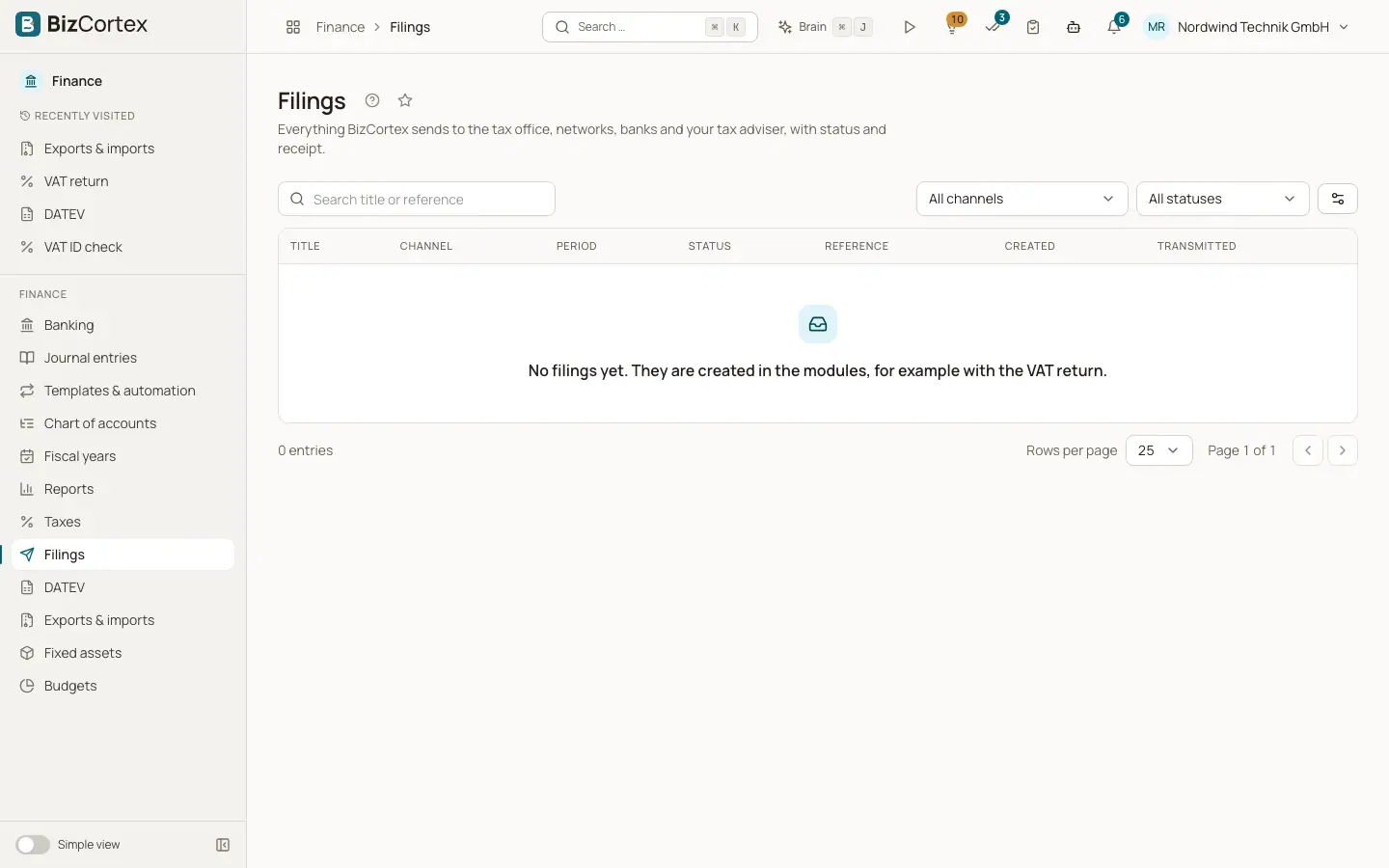
Listan visar titel, kanal, period, status, referens samt datum för när den skapades och överfördes. Använd "Sök titel eller referens" och filtren "Alla kanaler" och "Alla statusar".
2. Öppna en inlämning
Klicka på en rad. Detaljsidan visar kanal, period, ämne, motpartens referens, tidpunkter för när den skapades, överfördes och slutfördes, antal försök, kontrollsumman (SHA256) för data och, för rättelser, en länk "Öppna den ursprungliga inlämningen".
3. Kontrollera
Klicka på "Kontrollera". Kontrollresultatet listar fel och varningar med det fält de gäller.
4. Godkänn och skicka
Klicka på "Godkänn och skicka". En dialogruta varnar om inlämningen går till testsystemet ("Skicka i testläge") eller skarpt ("Skicka på riktigt"). En skarp inlämning är juridiskt bindande och kan därefter bara rättas. Om kontrollen hittar fel skickas inlämningen inte.
5. Följ förloppet
Medan inlämningen skickas uppdateras sidan av sig själv. "Historik" visar varje steg.
6. Manuella kanaler
För kanaler utan direkt anslutning visar sidan "Den här kanalen är manuell". Ladda ned data med "Ladda ned data", ladda upp den i myndighetens portal, klicka sedan på "Registrera utfall" och ange utfallet, ett meddelande, motpartens referens och valfritt kvittofilen.
7. Återkalla
Klicka på "Återkalla" för att stänga en inlämning som inte ska skickas. Du kan ange en orsak. Arkiverade data behålls.
8. Ladda ned
Klicka på "Ladda ned data" för den skickade filen och på "Ladda ned kvitto" för motpartens svar.
Fält och alternativ
- Status
Utkast, Kontrollerad, I kö, Skickas, Överförd, Godkänd, Avvisad, Fel eller Återkallad. Godkänd, Avvisad och Återkallad är slutgiltiga. Fel betyder att BizCortex inte kunde skicka den; den kan skickas igen.
- Testläge
Hämtas från anslutningen när inlämningen skapas. Utan anslutning är inlämningar alltid i testläge.
- Sidan Anslutningar
I appen Administration, Inställningar, "Anslutningar". Ett kort per motpart, grupperade i Skatt, E fakturering, Banker, Revisor, Socialförsäkring, Register och Övrigt. Varje kort visar sin status (Inte konfigurerad, Inte kontrollerad, Ansluten, Fel), sina kanaler, reglagen "Liveläge" och "Aktiv" och knapparna "Inställningar", "Kontrollera anslutning" och "Ta bort".
- Anslutningsinställningar
Under "Inställningar" anger du de inställningar som inte är hemliga och "Inloggningsuppgifter". Inloggningsuppgifter sparas krypterade och visas aldrig igen; dialogrutan visar bara "angiven" eller "inte angiven" med alternativen "Ersätt", "Behåll" och "Ta bort".
Tips
- Tillgängliga motparter är bland annat ELSTER, BZSt bekräftelsen av momsnummer, DATEV, banker via FinTS och PSD2, Peppol, en brevlåda för efakturor, tjänster för elektronisk signatur, VERI*FACTU (Spanien), FinanzOnline (Österrike), den franska Plateforme Agréée och företagsregister i Schweiz, Danmark, Frankrike och Norge. Bara de som gäller ditt land visas.
- Manuella kanaler finns för filer som rapporter via sv.net, de österrikiska uppladdningarna av UVA och ZM, den schweiziska momsdeklarationen, den danska momsangivelse, spanska blanketter, franska CA3, CA12, DES och FEC, den norska mva melding och SAF T samt svenska moms, Periodisk sammanställning och AGI filer.
- Inlämningar som väntar på svar kontrolleras var 15:e minut i upp till 14 dagar.
Bra att veta
- Du ser bara inlämningar i kanaler som du får läsa, och du kan bara skicka i kanaler som du får godkänna. Annars visar sidan "Du saknar behörighet att godkänna inlämningar på den här kanalen."
- Liveläget kräver att anslutningen är i liveläge och att ingenting saknas på plattformssidan. Vissa motparter har inget testsystem; för dem förklarar livereglaget detta.
- Att ta bort en anslutning raderar dess inställningar och inloggningsuppgifter. Befintliga inlämningar behålls.
Relaterat
- ELSTER: skicka tyska skattedeklarationer
Skapa tyska skattedeklarationer som utkast, kontrollera dem med ERiC och skicka dem till skattemyndigheten via ELSTER.
- Export, import och anslutning till DATEV
Lämna bokföringar och underlag till din skatterådgivare som DATEV filer eller direkt via anslutningen till DATEV, och importera bokföringsbatchar från DATEV.
- Betalningsfiler: ladda ned eller skicka till banken
Ladda ned SEPA XML filen eller skicka den direkt till banken med en FinTS TAN.
- VERI*FACTU (Spanien)
Det manipuleringssäkra registret över spanska faktureringsposter, dess hashkedja och inlämningen till AEAT.