Übermittlungen und Verbindungen
Eine Liste von allem, was BizCortex an Finanzämter, Netzwerke, Banken und Ihre Steuerberatung sendet, mit Status, Quittung und Verlauf, dazu die Verbindungseinstellungen.
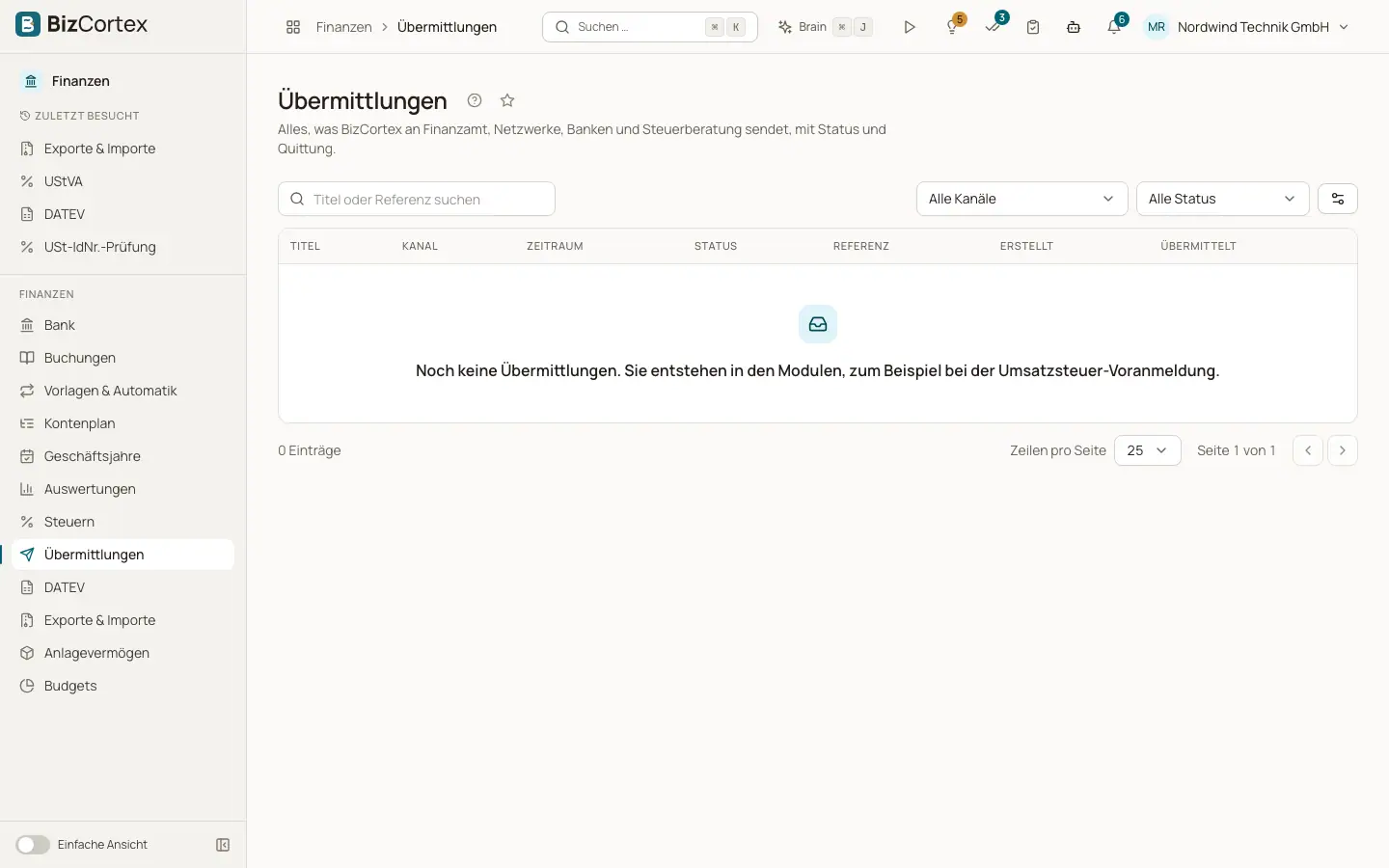
Jedes Dokument, das BizCortex an eine Behörde oder einen Partner verlässt, ist eine Übermittlung: eine Umsatzsteuervoranmeldung an ELSTER, ein Zahlungsauftrag an die Bank, ein Buchungsstapel an DATEV, eine Peppol ERechnung, ein VERI*FACTU Datensatz oder eine Datei, die Sie selbst in einem Portal hochladen. Öffnen Sie die App Finanzen und klicken Sie auf "Übermittlungen". Jede Übermittlung hat denselben Lebenszyklus, denselben Verlauf und dasselbe Archiv.
Die Daten einer Übermittlung werden beim Anlegen unveränderbar archiviert, sodass Sie jederzeit nachweisen können, was gesendet wurde. Quittungen der Gegenseite werden ebenfalls archiviert.
Wer kann das nutzen
- Inhaber
- Administrator
- Buchhaltung
- Vertrieb, Einkauf und Personal (Übermittlungen ihrer eigenen Kanäle)
- Inhaber und Administrator (Verbindungen)
Schritte
1. Übermittlung finden
Die Liste zeigt Titel, Kanal, Zeitraum, Status, Referenz sowie Erstellungs und Übermittlungsdatum. Nutzen Sie "Titel oder Referenz suchen" und die Filter "Alle Kanäle" und "Alle Status".
2. Übermittlung öffnen
Klicken Sie auf eine Zeile. Die Detailseite zeigt Kanal, Zeitraum, Bezug, Referenz der Gegenstelle, Zeitpunkte für Erstellt, Übermittelt und Abgeschlossen, die Versuche, die Prüfsumme (SHA256) der Daten und bei Berichtigungen einen Link "Ursprüngliche Übermittlung öffnen".
3. Prüfen
Klicken Sie auf "Prüfen". Das Prüfergebnis listet Fehler und Warnungen mit dem betroffenen Feld auf.
4. Freigeben und senden
Klicken Sie auf "Freigeben & senden". Ein Dialog weist darauf hin, ob die Übermittlung an das Testsystem ("Im Testmodus senden") oder live ("Verbindlich senden") geht. Eine Liveübermittlung ist rechtsverbindlich und kann danach nur noch berichtigt werden. Findet die Prüfung Fehler, wird die Übermittlung nicht gesendet.
5. Fortschritt verfolgen
Während des Sendens aktualisiert sich die Seite selbst. Der "Verlauf" zeigt jeden Schritt.
6. Manuelle Kanäle
Bei Kanälen ohne direkte Verbindung zeigt die Seite "Dieser Kanal wird manuell bedient". Laden Sie die Daten mit "Daten herunterladen" herunter, laden Sie sie im Portal der Behörde hoch, klicken Sie dann auf "Ergebnis erfassen" und geben Sie das Ergebnis, eine Meldung, die Referenz der Gegenstelle und optional die Quittungsdatei ein.
7. Zurückziehen
Klicken Sie auf "Zurückziehen", um eine Übermittlung abzuschließen, die nicht gesendet werden soll. Sie können einen Grund angeben. Die archivierten Daten bleiben erhalten.
8. Herunterladen
Klicken Sie auf "Daten herunterladen" für die gesendete Datei und auf "Quittung herunterladen" für die Antwort der Gegenstelle.
Felder und Optionen
- Status
Entwurf, Geprüft, In Warteschlange, Wird gesendet, Übermittelt, Angenommen, Abgelehnt, Fehler oder Zurückgezogen. Angenommen, Abgelehnt und Zurückgezogen sind endgültig. Fehler bedeutet, dass BizCortex nicht senden konnte; die Übermittlung kann erneut gesendet werden.
- Testmodus
Wird beim Anlegen der Übermittlung aus der Verbindung übernommen. Ohne Verbindung sind Übermittlungen immer im Testmodus.
- Seite Verbindungen
In der App Administration, Einstellungen, "Verbindungen". Eine Karte je Gegenstelle, gruppiert nach Steuern, ERechnung, Banken, Steuerberater, Sozialversicherung, Register und Weitere. Jede Karte zeigt ihren Status (Nicht eingerichtet, Nicht geprüft, Verbunden, Fehler), ihre Kanäle, die Schalter "Livebetrieb" und "Aktiv" sowie die Schaltflächen "Einstellungen", "Verbindung prüfen" und "Entfernen".
- Verbindungseinstellungen
Unter "Einstellungen" geben Sie die nicht geheimen Einstellungen und die "Zugangsdaten" ein. Zugangsdaten werden verschlüsselt gespeichert und nie wieder angezeigt; der Dialog zeigt nur "gesetzt" oder "nicht gesetzt" mit den Optionen "Ersetzen", "Beibehalten" und "Entfernen".
Tipps
- Verfügbare Gegenstellen sind unter anderem ELSTER, die USt IdNr. Bestätigung des BZSt, DATEV, Banken per FinTS und PSD2, Peppol, ein ERechnungspostfach, Dienste für elektronische Signaturen, VERI*FACTU (Spanien), FinanzOnline (Österreich), die französische Plateforme Agréée sowie Handelsregister in der Schweiz, in Dänemark, Frankreich und Norwegen. Es werden nur die für Ihr Land angezeigt.
- Manuelle Kanäle gibt es für Dateien wie sv.net Meldungen, die Uploads der österreichischen UVA und ZM, die Schweizer MWST Abrechnung, die dänische momsangivelse, spanische Formulare, die französischen CA3, CA12, DES und FEC, die norwegische mva melding und SAF T sowie schwedische moms, Periodisk sammanställning und AGI Dateien.
- Übermittlungen, die auf eine Antwort warten, werden alle 15 Minuten geprüft, bis zu 14 Tage lang.
Gut zu wissen
- Sie sehen nur Übermittlungen von Kanälen, die Sie lesen dürfen, und Sie können nur auf Kanälen senden, für die Sie freigeben dürfen. Andernfalls zeigt die Seite "Zum Freigeben fehlt Ihnen die Berechtigung für diesen Kanal."
- Der Livebetrieb erfordert, dass die Verbindung im Livebetrieb ist und auf Seiten der Plattform nichts fehlt. Einige Gegenstellen haben kein Testsystem; bei ihnen erklärt der Liveschalter dies.
- Beim Entfernen einer Verbindung werden ihre Einstellungen und Zugangsdaten gelöscht. Bestehende Übermittlungen bleiben erhalten.
Verwandte Seiten
- ELSTER: deutsche Steuererklärungen senden
Legen Sie deutsche Steuererklärungen als Entwürfe an, prüfen Sie sie mit ERiC und senden Sie sie über ELSTER an das Finanzamt.
- DATEV Export, Import und Verbindung
Übergeben Sie Buchungen und Belege als DATEV Dateien oder direkt über die DATEV Verbindung an Ihre Steuerberatung und importieren Sie DATEV Buchungsstapel.
- Zahlungsdateien: herunterladen oder an die Bank senden
Die SEPA XML Datei herunterladen oder mit einer FinTS TAN direkt an die Bank senden.
- VERI*FACTU (Spanien)
Das manipulationssichere Register der spanischen Rechnungsdatensätze, seine Hash Kette und die Übermittlung an die AEAT.