Die Seite eines Bankkontos
Die offenen Umsätze eines Bankkontos sehen, das Konto bearbeiten, Umsätze abrufen, Regeln anwenden und den Abgleich öffnen.
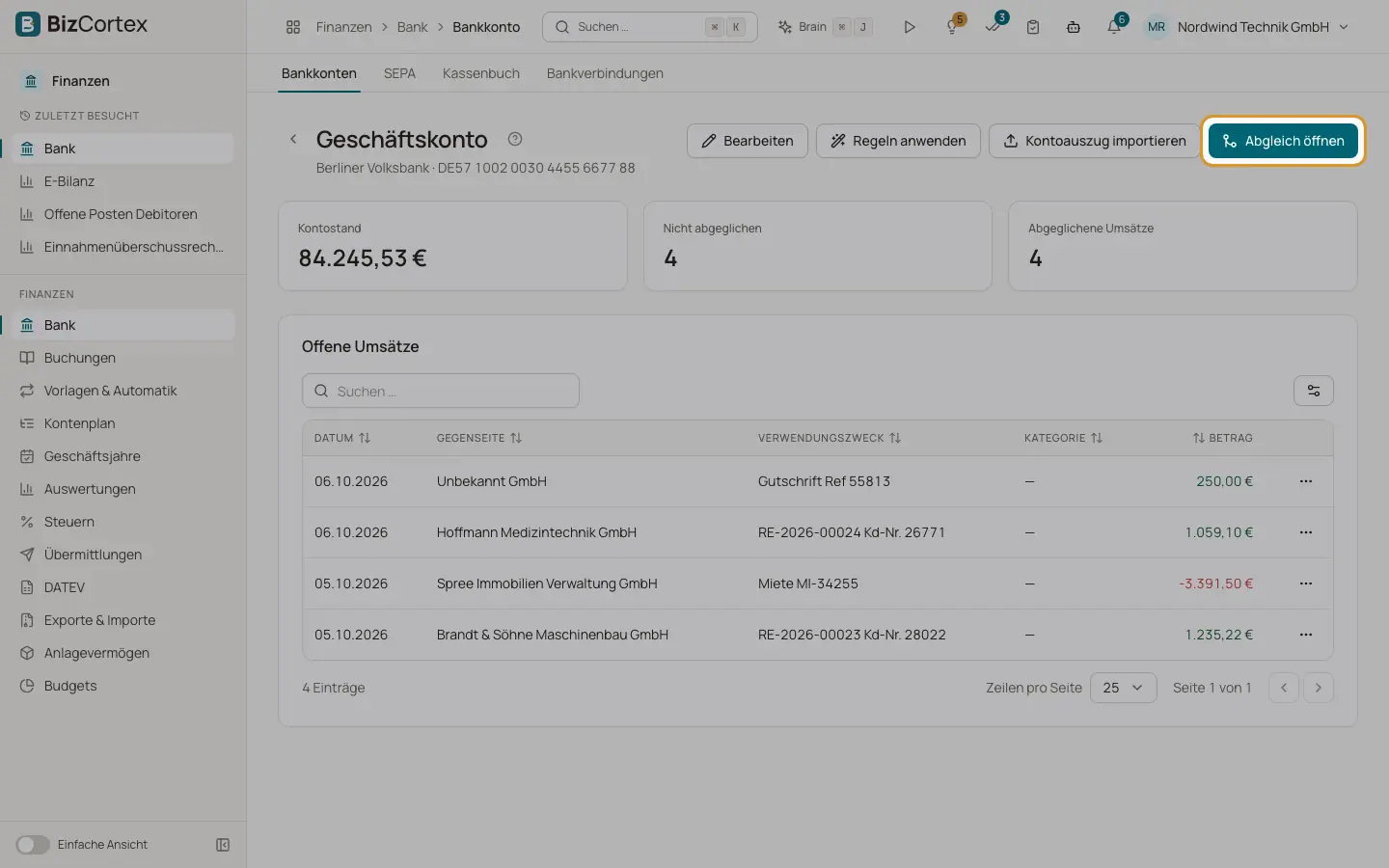
Klicken Sie in der Liste auf ein Bankkonto, um seine Seite zu öffnen. Die Kopfzeile zeigt den Kontonamen, die Bank und die formatierte IBAN. Drei Karten zeigen den "Kontostand", die Anzahl der Umsätze "Nicht abgeglichen" und die Anzahl der "Abgeglichene Umsätze".
Darunter listet die Tabelle "Offene Umsätze" jeden noch nicht abgeglichenen Umsatz mit Datum, Gegenseite, Verwendungszweck, Kategorie und Betrag. Ist alles erledigt, zeigt die Tabelle "Alle Umsätze sind abgeglichen".
Wer kann das nutzen
- Inhaber
- Administrator
- Buchhaltung
- Nur Lesen (nur ansehen)
Schritte
1. Konto bearbeiten
Klicken Sie auf "Bearbeiten", um Name, Bank, IBAN, Art, die "Gläubiger ID (SEPA)" und den Schalter "Aktiv" zu ändern.
2. Umsätze abrufen
Ist das Konto mit einer Bankverbindung verknüpft, erscheint die Schaltfläche "Umsätze abrufen". Sie fragt bei der Bank neue Umsätze ab. FinTS fragt dabei unter Umständen nach Ihrer PIN oder einer TAN.
3. Regeln anwenden
Klicken Sie auf "Regeln anwenden", um alle aktiven Abgleichsregeln auf die offenen Umsätze anzuwenden. Eine Meldung zeigt, wie viele Umsätze geprüft, zugeordnet und gebucht wurden.
4. Kontoauszug importieren
Klicken Sie auf "Kontoauszug importieren", um den Importassistenten mit diesem bereits ausgewählten Konto zu öffnen.
5. Abgleich öffnen
Klicken Sie auf "Abgleich öffnen", um die offenen Umsätze mithilfe von Vorschlägen abzuarbeiten.
6. Buchung direkt zuordnen
Wählen Sie im Zeilenmenü eines offenen Umsatzes "Buchung zuordnen". Wählen Sie eine bestehende Buchung und klicken Sie auf "Zuordnen". Der Umsatz wird als abgeglichen markiert, und es entsteht keine neue Buchung.
Felder und Optionen
- Gläubiger ID (SEPA)
Ihre SEPA Gläubiger Identifikationsnummer, zum Beispiel DE98ZZZ09999999999. Sie ist erforderlich, bevor Sie Lastschriftdateien von diesem Konto erstellen können.
- Aktiv
Inaktive Konten bleiben in den Büchern, werden aber nicht mehr für neue Vorgänge verwendet.
Gut zu wissen
- Ein bereits abgeglichener Umsatz kann nicht erneut zugeordnet werden. Heben Sie zuerst den Abgleich auf.
Verwandte Seiten
- Bankumsätze abgleichen
Jeden Bankumsatz mithilfe bewerteter Vorschläge einer Ausgangsrechnung, einer Eingangsrechnung, einer Buchung oder einem Konto zuordnen.
- Abgleichsregeln
Regeln kategorisieren wiederkehrende Bankumsätze und können sie automatisch auf ein Gegenkonto buchen.
- Kontoauszug importieren
Eine Auszugsdatei hochladen oder einfügen; das Format wird erkannt, Duplikate werden übersprungen und Regeln laufen automatisch.
- SEPA Lastschriften erstellen (pain.008)
Kundenrechnungen mithilfe Ihrer Mandate per Lastschrift einziehen.