Zahlungsdateien: herunterladen oder an die Bank senden
Die SEPA XML Datei herunterladen oder mit einer FinTS TAN direkt an die Bank senden.
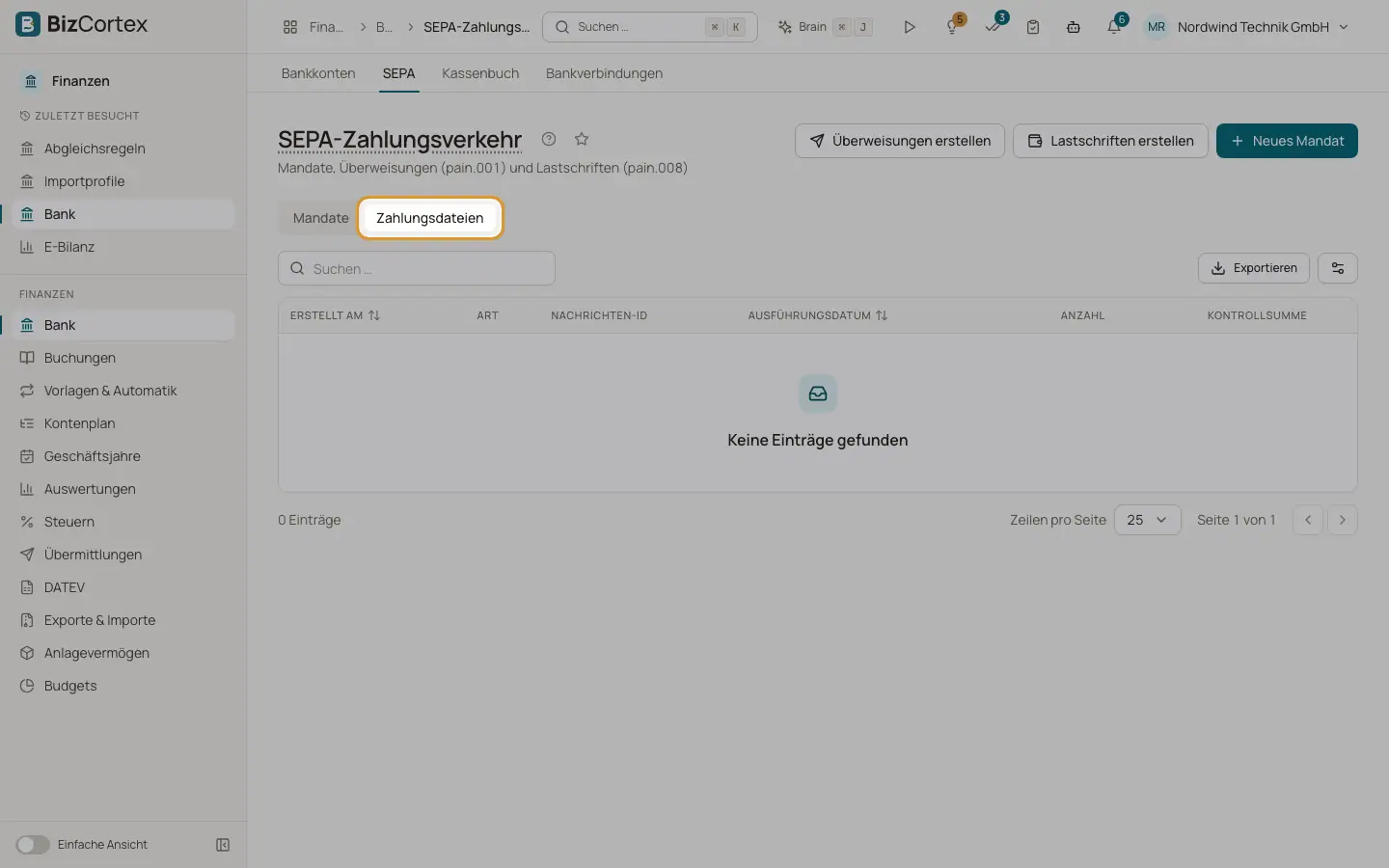
Der Reiter "Zahlungsdateien" auf der Seite SEPA listet jede Überweisungs und Lastschriftdatei mit Erstellungsdatum, Art, Nachrichten ID, Ausführungsdatum, Anzahl der Zahlungen ("Anzahl") und "Kontrollsumme".
Wer kann das nutzen
- Inhaber
- Administrator
- Buchhaltung
- Alle mit Freigaberecht für SEPA (zum Senden)
Schritte
1. Herunterladen
Klicken Sie auf "XML herunterladen" und laden Sie die Datei in Ihrem Onlinebanking hoch.
2. An die Bank senden
Hat das Bankkonto eine FinTS Verbindung, klicken Sie auf "An Bank senden". BizCortex fragt unter Umständen nach Ihrer PIN, danach fragt die Bank nach einer TAN oder einer Bestätigung in Ihrer Banking App.
3. Antwort lesen
Eine Meldung nennt Ihnen das Ergebnis: "Die Bank hat den Auftrag angenommen.", "Die Bank hat den Auftrag abgelehnt", "Der Auftrag wurde an die Bank übergeben." oder im Probelauf "Probelauf: Der Auftrag wurde nicht an die Bank gesendet."
4. Übermittlung prüfen
Jedes Senden legt einen Eintrag unter Übermittlungen an, mit der Datei, der Antwort der Bank als Quittung und dem Verlauf.
Gut zu wissen
- Zum Senden ist eine FinTS Verbindung nötig, die mit dem Bankkonto der Datei verknüpft ist. PSD2 Verbindungen sind nur lesend und können keine Zahlungen senden.
- Eine bereits gesendete Datei (in Warteschlange, wird gesendet, übermittelt oder angenommen) kann nicht erneut gesendet werden.
- Lastschriften können nur gesendet werden, wenn Ihre Bank sie über FinTS unterstützt.
- Einige ältere Bankzugänge akzeptieren nur die ältere Version pain.001.001.03 und lehnen neuere Dateien ab. Laden Sie die Datei in diesem Fall herunter und wenden Sie sich an Ihre Bank.
Verwandte Seiten
- Bank per FinTS verbinden
Richten Sie FinTS mit Bankleitzahl, Server, Anmeldename und PIN ein und rufen Sie dann Konten und Umsätze ab.
- TAN und PIN Dialoge
So fragt BizCortex nach einer TAN, einer photoTAN, einem chipTAN Flickercode, einer Bestätigung in der App oder einer Empfängerüberprüfung.
- Übermittlungen und Verbindungen
Eine Liste von allem, was BizCortex an Finanzämter, Netzwerke, Banken und Ihre Steuerberatung sendet, mit Status, Quittung und Verlauf, dazu die Verbindungseinstellungen.