Abgleichsregeln
Regeln kategorisieren wiederkehrende Bankumsätze und können sie automatisch auf ein Gegenkonto buchen.
Abgleichsregeln sparen Zeit bei wiederkehrenden Umsätzen. Eine Regel hat Bedingungen (zum Beispiel "Auftraggeber/Empfänger enthält Telekom") und Aktionen (zum Beispiel Gegenkonto 4920 mit Steuerschlüssel VST19). Erfüllt ein Bankumsatz die Bedingungen, setzt die Regel seine Kategorie und bucht den Umsatz, wenn Sie das erlauben, sofort.
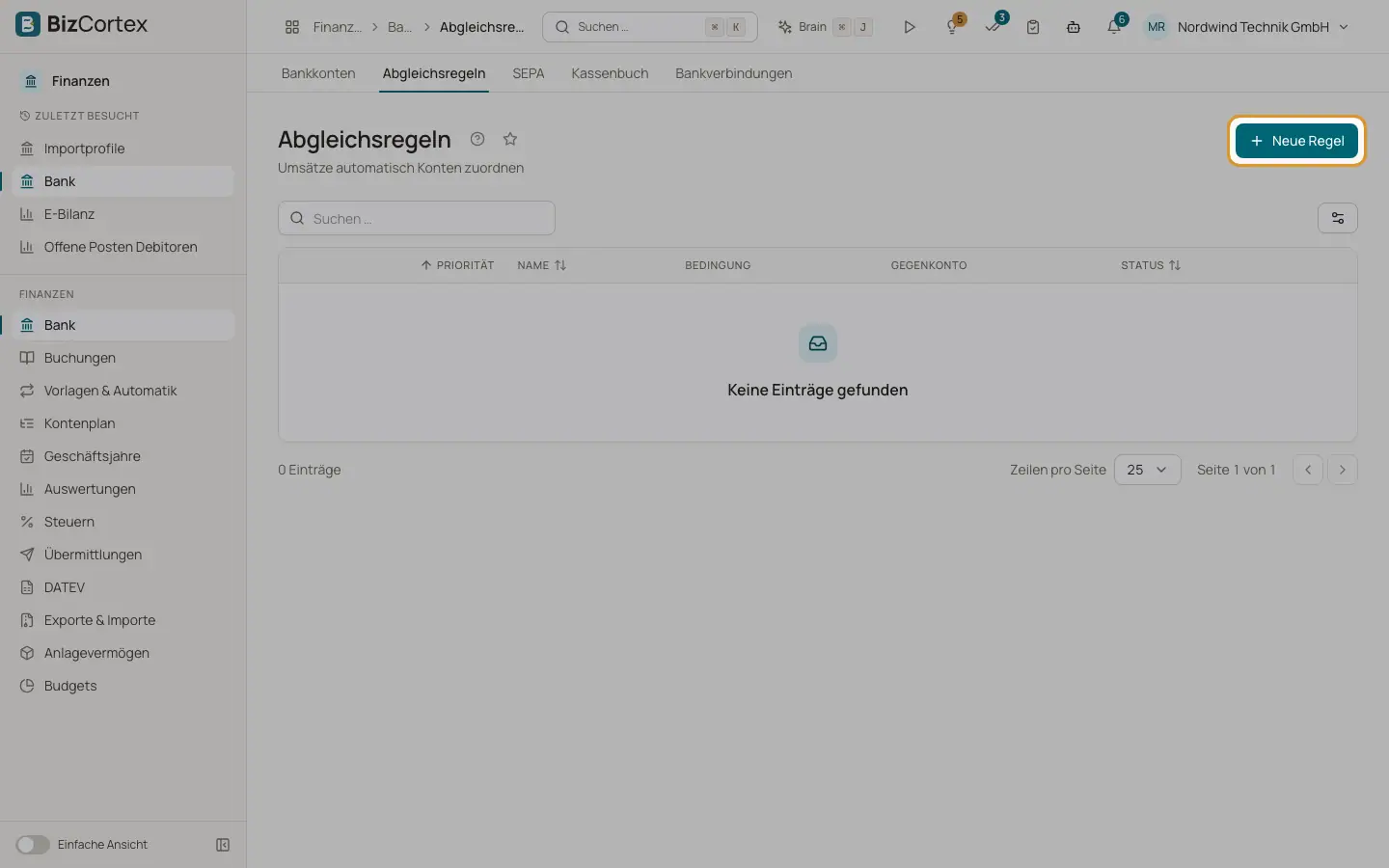
Öffnen Sie Bank und dann "Abgleichsregeln" (erweiterte Navigation). Die Liste zeigt Priorität, Name, Bedingung, Gegenkonto, ob die Regel automatisch bucht, und den Status.
Wer kann das nutzen
- Inhaber
- Administrator
- Buchhaltung
- Alle mit Schreibrecht für Abgleichsregeln (zum Anlegen oder Bearbeiten)
Schritte
1. Regel anlegen
Klicken Sie auf "Neue Regel". Geben Sie einen Namen und eine Priorität ein. Lassen Sie "Aktiv" eingeschaltet.
2. Bedingungen hinzufügen
Wählen Sie unter "Bedingungen" ein Feld, einen Vergleich und einen Wert. Klicken Sie auf "Bedingung hinzufügen" für weitere. Wählen Sie unter "Verknüpfung" entweder "Alle Bedingungen (UND)" oder "Eine Bedingung (ODER)".
3. Aktionen festlegen
Wählen Sie unter "Aktionen" das "Gegenkonto" und optional einen "Steuerschlüssel", eine "Kostenstelle" und eine "Kategorie".
4. Über automatisches Buchen entscheiden
Schalten Sie "Automatisch buchen" ein, wenn passende Umsätze sofort auf das Gegenkonto gebucht werden sollen. Dafür ist ein Gegenkonto nötig.
5. Speichern und ausführen
Speichern Sie die Regel. Sie läuft bei jedem neuen Import und Abruf. Um sie auf bereits importierte Umsätze anzuwenden, klicken Sie auf der Seite des Bankkontos auf "Regeln anwenden".
Felder und Optionen
- Priorität
Eine ganze Zahl, Standard 0. Regeln mit höherer Zahl werden zuerst geprüft. Die erste Regel, die auf einen Umsatz passt, gewinnt; spätere Regeln werden für diesen Umsatz nicht mehr geprüft.
- Feld
Verwendungszweck, Referenz, Betrag, Auftraggeber/Empfänger oder IBAN Gegenseite.
- Vergleich für Textfelder
enthält, ist gleich, beginnt mit oder passt auf (Regex). Groß und Kleinschreibung wird ignoriert. IBANs werden ohne Leerzeichen verglichen.
- Vergleich für Betrag
ist gleich, größer als, größer oder gleich, kleiner als, kleiner oder gleich oder zwischen (den zweiten Wert geben Sie in "bis" ein). Ausgehende Beträge sind negativ.
- Kategorie
Eine frei wählbare Bezeichnung, die am Bankumsatz gespeichert wird, nützlich für Filter und Auswertungen.
- Automatisch buchen
Bucht den Umsatz direkt gegen das Gegenkonto (mit der Umsatzsteueraufteilung des Steuerschlüssels) und markiert ihn als abgeglichen.
Tipps
- Regeln, die in der Liste als "einfache Regel" markiert sind, stammen aus einem älteren Format mit nur einer Bedingung. Sie funktionieren weiterhin; öffnen und speichern Sie sie, um den neuen Bedingungseditor zu nutzen.
- Verwenden Sie das Feld IBAN Gegenseite für die zuverlässigsten Regeln. Namen und Verwendungszwecke ändern sich häufiger.
Gut zu wissen
- Schlägt eine automatische Buchung fehl, zum Beispiel weil die Periode gesperrt ist, bleibt der Umsatz kategorisiert, aber offen, und Sie gleichen ihn von Hand ab.
- Ein ungültiger regulärer Ausdruck passt einfach nie.
Verwandte Seiten
- Bankumsätze abgleichen
Jeden Bankumsatz mithilfe bewerteter Vorschläge einer Ausgangsrechnung, einer Eingangsrechnung, einer Buchung oder einem Konto zuordnen.
- Die Seite eines Bankkontos
Die offenen Umsätze eines Bankkontos sehen, das Konto bearbeiten, Umsätze abrufen, Regeln anwenden und den Abgleich öffnen.
- Steuerschlüssel
Sehen und pflegen Sie die Umsatzsteuerschlüssel mit Satz, Kategorie, Kennzahlen der Erklärung, DATEV Schlüssel und OSS Land.