DATEV Export, Import und Verbindung
Übergeben Sie Buchungen und Belege als DATEV Dateien oder direkt über die DATEV Verbindung an Ihre Steuerberatung und importieren Sie DATEV Buchungsstapel.
DATEV ist die Software, die die meisten deutschen Steuerberater nutzen. Öffnen Sie die App Finanzen und klicken Sie in der Seitenleiste auf DATEV. Dieser Eintrag erscheint nur für deutsche Firmen; Firmen in anderen Ländern nutzen Exporte & Importe.
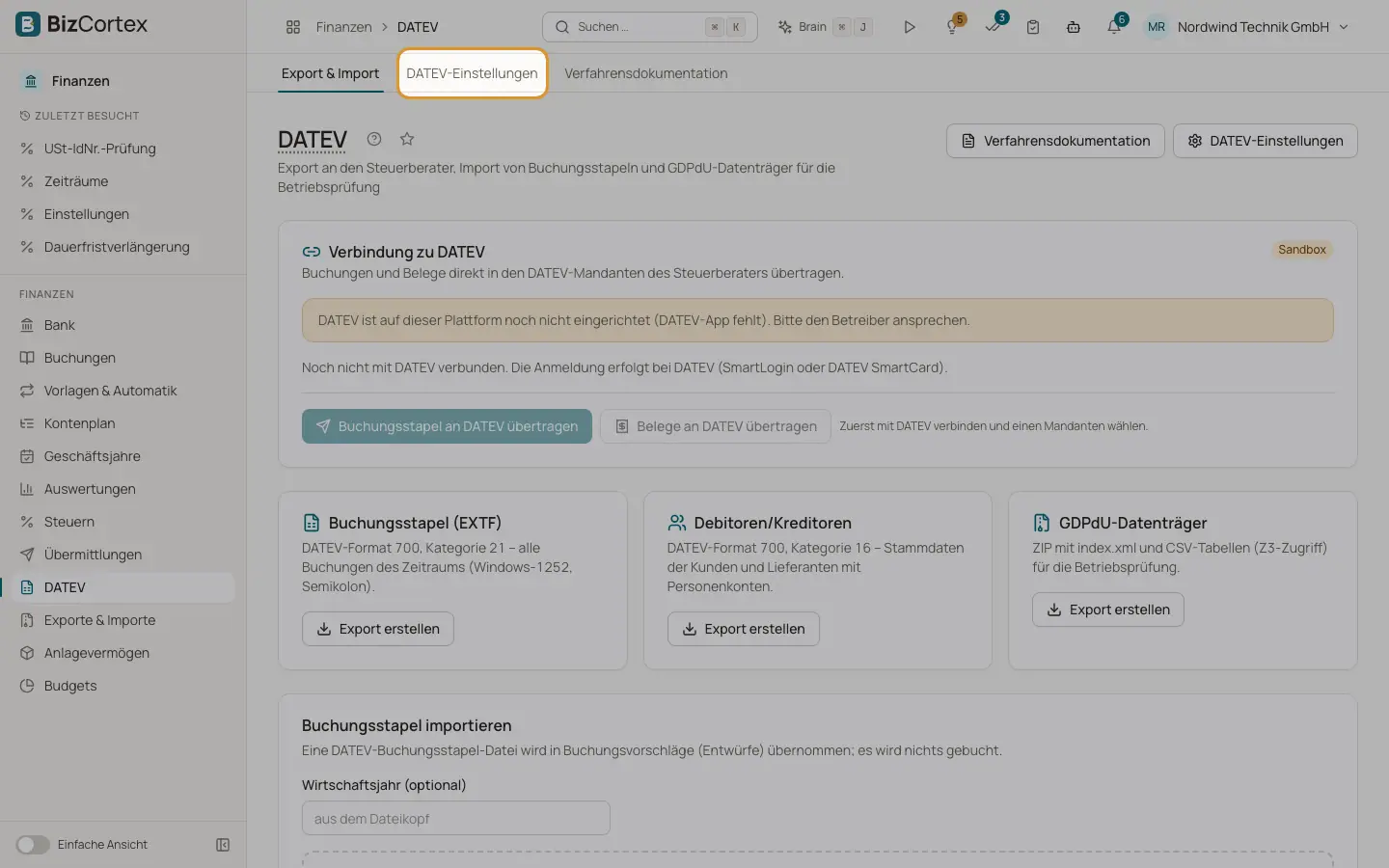
Die DATEV Seite enthält die Karte "Verbindung zu DATEV", drei Exportkarten, eine Importkarte sowie Schaltflächen für "Verfahrensdokumentation" und "DATEV Einstellungen".
Wer kann das nutzen
- Inhaber
- Administrator
- Buchhaltung
- Alle mit Schreibrecht für DATEV in der Buchhaltung (Import, Einstellungen)
- Alle mit Freigaberecht für DATEV in der Buchhaltung (zum Senden an DATEV)
Schritte
1. Kopfdaten einrichten
Öffnen Sie "DATEV Einstellungen" und geben Sie Beraternummer, Mandantennummer, Sachkontenlänge und Beginn des Wirtschaftsjahres ein. Diese Werte gehen in den Dateikopf jeder DATEV Datei ein.
2. Buchungsstapel exportieren
Klicken Sie auf der Karte "Buchungsstapel (EXTF)" auf "Export erstellen", wählen Sie den Zeitraum und klicken Sie auf Herunterladen. Sie erhalten alle Buchungen des Zeitraums im DATEV Format 700, Kategorie 21 (Windows 1252, durch Semikolon getrennt, Dezimalkomma).
3. Debitoren und Kreditoren exportieren
Klicken Sie auf der Karte "Debitoren/Kreditoren" auf "Export erstellen". Sie erhalten die Stammdaten von Kunden und Lieferanten mit Personenkonten (DATEV Format 700, Kategorie 16).
4. GDPdU Datenträger exportieren
Klicken Sie auf der Karte "GDPdU Datenträger" auf "Export erstellen". Sie erhalten eine ZIP Datei mit index.xml und CSV Tabellen (Konten, Buchungen und Buchungszeilen) für den Datenzugriff bei einer Betriebsprüfung.
5. Buchungsstapel importieren
Geben Sie unter "Buchungsstapel importieren" optional das "Wirtschaftsjahr (optional)" ein (sonst wird es aus dem Dateikopf übernommen) und laden Sie die EXTF Datei hoch. Das Ergebnis zeigt, wie viele Zeilen gelesen und wie viele Entwürfe angelegt wurden. Klicken Sie auf "Zu den Buchungsvorschlägen", um sie zu prüfen und zu buchen. Zeilen, die nicht importiert werden konnten, werden mit Zeilennummer und Fehler aufgeführt.
6. Mit DATEV verbinden
Inhaber und Administratoren klicken auf "Mit DATEV verbinden" und melden sich bei DATEV mit SmartLogin oder einer DATEV SmartCard an. Klicken Sie dann auf "Mandant wählen" und wählen Sie den Mandanten, der für Ihre Anmeldung freigegeben ist. Prüfen Sie den "Beginn Wirtschaftsjahr (TT.MM.)".
7. Buchungsstapel an DATEV übertragen
Klicken Sie auf "Buchungsstapel an DATEV übertragen", wählen Sie den Zeitraum und klicken Sie auf "Prüfen". Die Prüfung listet Fehler und Warnungen auf (Feldlängen, Zeichen, Belegnummer, BU Schlüssel, Kontenlängen, Datumsangaben, Beträge). Gibt es keine Fehler, klicken Sie auf "Übermittlung anlegen". Freigabe und Versand erfolgen unter Übermittlungen.
8. Belege an DATEV übertragen
Klicken Sie auf "Belege an DATEV übertragen", wählen Sie den Zeitraum und klicken Sie auf "Prüfen". Die archivierten Rechnungen und Belege des Zeitraums werden mit ihrer Belegnummer zusammengestellt. Klicken Sie auf "Übermittlung anlegen"; große Mengen werden auf mehrere Stapel aufgeteilt.
Felder und Optionen
- Beraternummer
1001 bis 9999999.
- Mandantennummer
1 bis 99999.
- Sachkontenlänge
4 bis 8 Stellen.
- Debitoren ab, Kreditoren ab
Erste Nummern der Personenkonten, mindestens 10000. Standardmäßig beginnen Debitoren bei 10000 und Kreditoren bei 70000.
- Diktatkürzel
Höchstens 2 Zeichen.
- Personenkonten (Debitoren/Kreditoren) verwenden
Schreibt die Personenkonten von Kunden und Lieferanten statt der Sammelkonten für Forderungen und Verbindlichkeiten.
- Buchungen festschreiben
Kennzeichnet die exportierten Buchungen in DATEV als festgeschrieben. Standardmäßig eingeschaltet.
- Personenkonten
Die Tabelle auf der Einstellungsseite listet die vergebenen Debitoren und Kreditorennummern. Klicken Sie auf "Fehlende Nummern vergeben", um jedem Kunden und Lieferanten ohne Nummer eine zu geben. Vergebene Nummern werden nie wiederverwendet.
Tipps
- Die Seite "Verfahrensdokumentation" bietet eine Vorlage für die GoBD Verfahrensdokumentation. Klicken Sie auf "Als Markdown herunterladen" und ergänzen Sie die Platzhalter in eckigen Klammern.
- Belege, die bereits gesendet wurden, einen nicht unterstützten Dateityp haben oder größer als 20 MB sind, werden nicht gesendet; die Prüfung nennt den Grund. Unterstützt werden PDF, JPEG, PNG, TIFF und XML.
Gut zu wissen
- Ein Buchungsstapel darf nicht zwei Geschäftsjahre umfassen.
- Der DATEV Import akzeptiert EXTF CSV Dateien in Windows 1252 oder UTF 8 bis 20 MB und legt nur Buchungsentwürfe an. Gebucht wird erst, wenn Sie die Entwürfe buchen.
- Ist auf der Plattform keine DATEV App eingerichtet, zeigt die Verbindungskarte "DATEV ist auf dieser Plattform noch nicht eingerichtet". Ist die Anmeldung abgelaufen oder wurde sie widerrufen, klicken Sie auf "Neu verbinden".
- Solange die Plattform die DATEV Sandbox nutzt, gehen Übermittlungen im Testmodus an die DATEV Sandbox, und der Livebetrieb ist gesperrt.
Verwandte Seiten
- Übermittlungen und Verbindungen
Eine Liste von allem, was BizCortex an Finanzämter, Netzwerke, Banken und Ihre Steuerberatung sendet, mit Status, Quittung und Verlauf, dazu die Verbindungseinstellungen.
- Exporte und Importe für Behörden und Prüfer
Erstellen Sie die gesetzlichen Prüf und Umsatzsteuerdateien Ihres Landes und importieren Sie Buchhaltungsdaten aus anderer Software.
- Steuerschlüssel
Sehen und pflegen Sie die Umsatzsteuerschlüssel mit Satz, Kategorie, Kennzahlen der Erklärung, DATEV Schlüssel und OSS Land.