DATEV eksport, import og forbindelse
Overdrag posteringer og bilag til din revisor som DATEV filer eller direkte via DATEV forbindelsen, og importér DATEV bogføringsbatches.
DATEV er den software, de fleste tyske revisorer bruger. Åbn appen Økonomi, og klik på DATEV i sidepanelet. Punktet vises kun for tyske virksomheder; virksomheder i andre lande bruger Eksport og import.
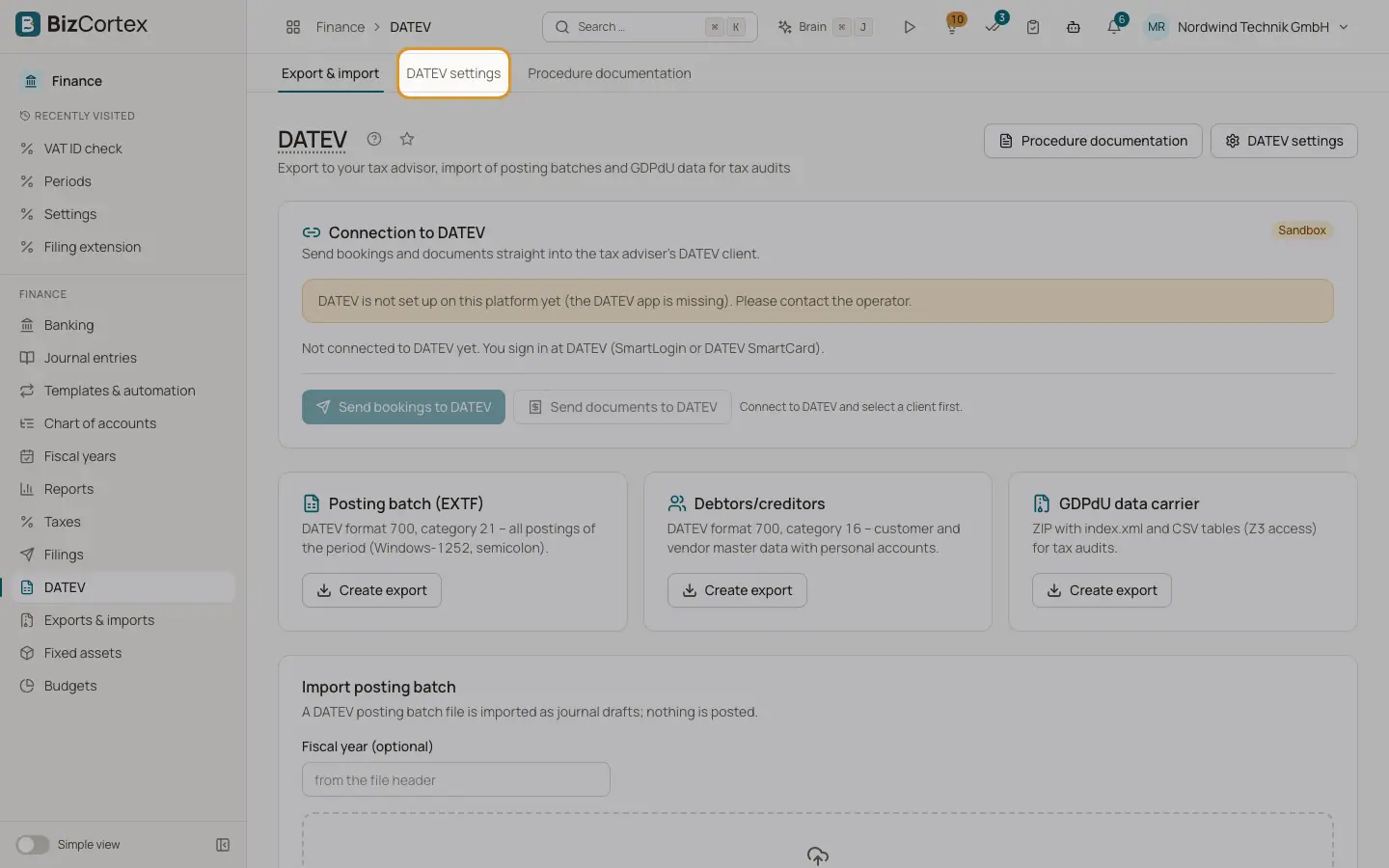
Siden DATEV har kortet "Forbindelse til DATEV", tre eksportkort, et importkort og knapper til "Procedurebeskrivelse" og "DATEV indstillinger".
Hvem kan bruge det
- Ejer
- Administrator
- Bogholder
- Alle med skriverettighed til DATEV i Regnskab (import, indstillinger)
- Alle med godkendelsesrettighed til DATEV i Regnskab (til afsendelse til DATEV)
Trin
1. Opsæt værdierne til filhovedet
Åbn "DATEV indstillinger", og indtast rådgivernummer, klientnummer, kontolængde i finans og regnskabsårets start. Disse værdier skrives i hovedet på hver DATEV fil.
2. Eksportér bogføringsbatchen
Klik på "Opret eksport" på kortet "Bogføringsbatch (EXTF)", vælg perioden, og klik på download. Du får alle periodens posteringer i DATEV format 700, kategori 21 (Windows 1252, semikolonsepareret, decimalkomma).
3. Eksportér debitorer og kreditorer
Klik på "Opret eksport" på kortet "Debitorer/kreditorer". Du får stamdata for kunder og leverandører med personkonti (DATEV format 700, kategori 16).
4. Eksportér GDPdU databæreren
Klik på "Opret eksport" på kortet "GDPdU databærer". Du får en ZIP fil med index.xml og CSV tabeller (konti, posteringer og posteringslinjer) til dataadgangen ved en skatterevision.
5. Importér en bogføringsbatch
I "Importér bogføringsbatch" indtaster du eventuelt "Regnskabsår (valgfrit)" (ellers hentes det fra filhovedet) og uploader EXTF filen. Resultatet viser, hvor mange rækker der blev læst, og hvor mange kladder der blev oprettet. Klik på "Gå til kassekladder" for at gennemgå og bogføre dem. Rækker, der ikke kunne importeres, vises med rækkenummer og fejl.
6. Opret forbindelse til DATEV
Ejere og administratorer klikker på "Opret forbindelse til DATEV" og logger ind hos DATEV med SmartLogin eller et DATEV SmartCard. Klik derefter på "Vælg klient", og vælg den klient, der er frigivet til dit login. Kontrollér "Regnskabsårets start (DD.MM.)".
7. Send posteringer til DATEV
Klik på "Send posteringer til DATEV", vælg perioden, og klik på "Kontrollér". Kontrollen viser fejl og advarsler (feltlængder, tegn, bilagsnummer, BU nøgle, kontolængder, datoer, beløb). Når der ikke er nogen fejl, klikker du på "Opret indsendelse". Godkendelse og afsendelse sker under Indberetninger.
8. Send bilag til DATEV
Klik på "Send bilag til DATEV", vælg perioden, og klik på "Kontrollér". Periodens arkiverede fakturaer og kvitteringer pakkes med deres bilagsnummer. Klik på "Opret indsendelse"; store mængder deles op i flere batches.
Felter og valgmuligheder
- Rådgivernummer
1001 til 9999999.
- Klientnummer
1 til 99999.
- Kontolængde i finans
4 til 8 cifre.
- Debitorer fra, Kreditorer fra
De første personkontonumre, mindst 10000. Som standard starter debitorer ved 10000 og kreditorer ved 70000.
- Diktatkode
Højst 2 tegn.
- Brug personkonti (debitorer/kreditorer)
Skriver personkonti for kunder og leverandører i stedet for samlekontiene for tilgodehavender og gæld.
- Lås posteringer (Festschreibung)
Markerer de eksporterede posteringer som låste i DATEV. Slået til som standard.
- Personkonti
Tabellen på indstillingssiden viser tildelte debitor og kreditornumre. Klik på "Tildel manglende numre" for at give alle kunder og leverandører uden nummer et nummer. Tildelte numre genbruges aldrig.
Tips
- Siden "Procedurebeskrivelse" tilbyder en skabelon til GoBD procesdokumentation. Klik på "Download som Markdown", og udfyld pladsholderne i firkantede parenteser.
- Bilag, der allerede er sendt, har en filtype, der ikke understøttes, eller er større end 20 MB, sendes ikke; kontrollen fortæller dig hvorfor. Understøttede formater er PDF, JPEG, PNG, TIFF og XML.
Godt at vide
- En bogføringsbatch må ikke strække sig over to regnskabsår.
- DATEV importen accepterer EXTF CSV filer i Windows 1252 eller UTF 8 på op til 20 MB og opretter kun kassekladder. Intet bogføres, før du bogfører kladderne.
- Hvis platformen ikke har nogen DATEV app sat op, viser forbindelseskortet "DATEV er endnu ikke sat op på denne platform". Hvis login er udløbet eller tilbagekaldt, klikker du på "Opret forbindelse igen".
- Så længe platformen bruger DATEV sandkassen, går indberetninger i testtilstand til DATEV sandkassen, og live tilstand er blokeret.
Relateret
- Indberetninger og forbindelser
Én liste over alt, hvad BizCortex sender til skattemyndigheder, netværk, banker og din revisor, med status, kvittering og historik, samt indstillingerne for forbindelser.
- Eksport og import til myndigheder og revisorer
Opret de lovpligtige revisions og momsfiler for dit land, og importér regnskabsdata fra anden software.
- Momskoder
Se og vedligehold momskoderne med deres sats, kategori, angivelsesfelter, DATEV nøgle og OSS land.