DATEV eksport, import og tilkobling
Overlever bokføringer og bilag til skatterådgiveren din som DATEV filer eller direkte via DATEV tilkoblingen, og importer DATEV bilagsbatcher.
DATEV er programvaren de fleste tyske skatterådgivere bruker. Åpne appen Økonomi og klikk DATEV i sidefeltet. Dette punktet vises bare for tyske selskaper; selskaper i andre land bruker Eksport og import.
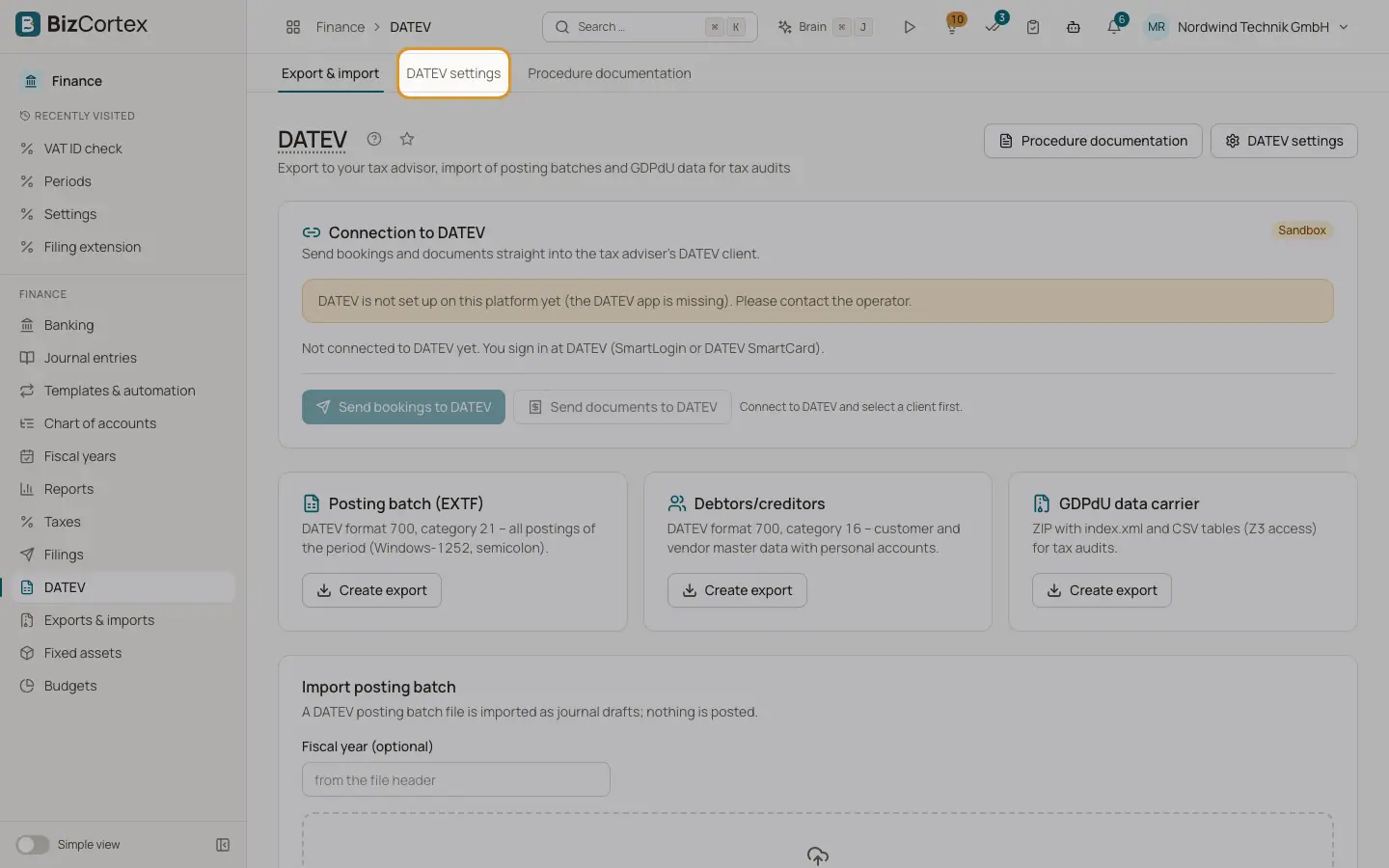
DATEV siden har kortet "Tilkobling til DATEV", tre eksportkort, et importkort og knapper for "Prosedyredokumentasjon" og "DATEV innstillinger".
Hvem kan bruke dette
- Eier
- Administrator
- Regnskapsfører
- Alle med skrivetillatelse for regnskap DATEV (import, innstillinger)
- Alle med godkjenningstillatelse for regnskap DATEV (for å sende til DATEV)
Steg
1. Angi verdiene for filhodet
Åpne "DATEV innstillinger" og fyll inn rådgivernummer, klientnummer, kontolengde for hovedbokskontoer og start på regnskapsåret. Disse verdiene skrives i filhodet til hver DATEV fil.
2. Eksporter bilagsbatchen
Klikk "Opprett eksport" på kortet "Bilagsbatch (EXTF)", velg perioden og klikk last ned. Du får alle posteringer i perioden i DATEV format 700, kategori 21 (Windows 1252, semikolonseparert, desimalkomma).
3. Eksporter kunder og leverandører
Klikk "Opprett eksport" på kortet "Kunder/leverandører". Du får stamdata for kunder og leverandører med personkontoer (DATEV format 700, kategori 16).
4. Eksporter GDPdU databæreren
Klikk "Opprett eksport" på kortet "GDPdU databærer". Du får en ZIP fil med index.xml og CSV tabeller (kontoer, bilag og bilagslinjer) for datatilgangen ved en skatterevisjon.
5. Importer en bilagsbatch
Under "Importer bilagsbatch" fyller du eventuelt inn "Regnskapsår (valgfritt)" (ellers hentes det fra filhodet) og laster opp EXTF filen. Resultatet viser hvor mange rader som ble lest og hvor mange utkast som ble opprettet. Klikk "Gå til bilagsutkast" for å kontrollere og bokføre dem. Rader som ikke kunne importeres, vises med radnummer og feil.
6. Koble til DATEV
Eiere og administratorer klikker "Koble til DATEV" og logger inn hos DATEV med SmartLogin eller et DATEV SmartCard. Klikk deretter "Velg klient" og velg klienten som er frigitt for innloggingen din. Kontroller "Start på regnskapsåret (DD.MM.)".
7. Send bokføringer til DATEV
Klikk "Send bokføringer til DATEV", velg perioden og klikk "Kontroller". Kontrollen viser feil og advarsler (feltlengder, tegn, bilagsnummer, BU nøkkel, kontolengder, datoer, beløp). Når det ikke er noen feil, klikker du "Opprett innrapportering". Godkjenning og sending skjer under Innrapporteringer.
8. Send dokumenter til DATEV
Klikk "Send dokumenter til DATEV", velg perioden og klikk "Kontroller". De arkiverte fakturaene og kvitteringene i perioden pakkes med bilagsnummeret sitt. Klikk "Opprett innrapportering"; store mengder deles opp i flere batcher.
Felt og valg
- Rådgivernummer
1001 til 9999999.
- Klientnummer
1 til 99999.
- Kontolengde for hovedbokskontoer
4 til 8 sifre.
- Kunder fra, Leverandører fra
Første personkontonumre, minst 10000. Som standard starter kunder på 10000 og leverandører på 70000.
- Diktatkode
Høyst 2 tegn.
- Bruk personkontoer (kunder/leverandører)
Skriver personkontoer for kunder og leverandører i stedet for samlekontoene for fordringer og gjeld.
- Lås posteringer (Festschreibung)
Merker de eksporterte posteringene som låst i DATEV. Slått på som standard.
- Personkontoer
Tabellen på innstillingssiden viser tildelte kunde og leverandørnumre. Klikk "Tildel manglende numre" for å gi hver kunde og leverandør uten nummer et nummer. Tildelte numre gjenbrukes aldri.
Tips
- Siden "Prosedyredokumentasjon" tilbyr en mal for GoBD prosedyredokumentasjon. Klikk "Last ned som Markdown" og fyll ut plassholderne i hakeparenteser.
- Dokumenter som allerede er sendt, har en filtype som ikke støttes, eller er større enn 20 MB, sendes ikke; kontrollen forteller deg hvorfor. PDF, JPEG, PNG, TIFF og XML støttes.
Greit å vite
- En bilagsbatch kan ikke strekke seg over to regnskapsår.
- DATEV importen godtar EXTF CSV filer i Windows 1252 eller UTF 8 på opptil 20 MB, og oppretter bare bilagsutkast. Ingenting bokføres før du bokfører utkastene.
- Hvis plattformen ikke har satt opp noen DATEV app, viser tilkoblingskortet "DATEV er ikke satt opp på denne plattformen ennå". Hvis innloggingen er utløpt eller trukket tilbake, klikker du "Koble til på nytt".
- Mens plattformen bruker DATEV sandkassen, går innrapporteringer i testmodus til DATEV sandkassen, og live modus er sperret.
Relatert
- Innrapporteringer og tilkoblinger
Én liste over alt BizCortex sender til skattekontorer, nettverk, banker og skatterådgiveren din, med status, kvittering og historikk, pluss tilkoblingsinnstillingene.
- Eksport og import for myndigheter og revisorer
Opprett de lovpålagte revisjons og mvafilene for landet ditt, og importer regnskapsdata fra annen programvare.
- Avgiftskoder
Se og vedlikehold mvakodene med sats, kategori, meldingsfelt, DATEV nøkkel og OSS land.