Indberetninger og forbindelser
Én liste over alt, hvad BizCortex sender til skattemyndigheder, netværk, banker og din revisor, med status, kvittering og historik, samt indstillingerne for forbindelser.
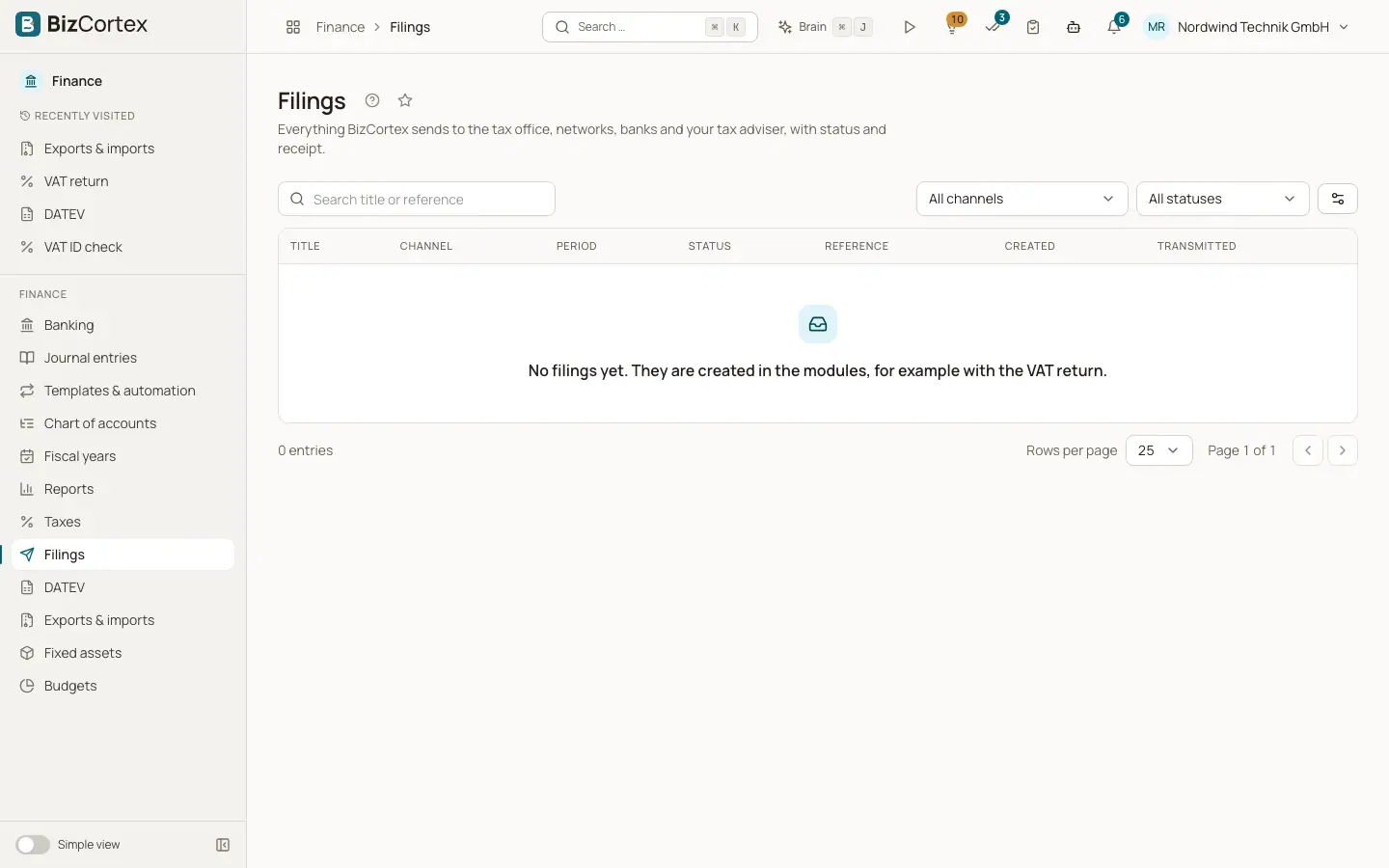
Ethvert dokument, der forlader BizCortex til en myndighed eller en partner, er en indberetning: en momsangivelse til ELSTER, en betalingsordre til banken, en bogføringsbatch til DATEV, en Peppol efaktura, en VERI*FACTU post eller en fil, du selv uploader på en portal. Åbn appen Økonomi, og klik på "Indberetninger". Alle indberetninger har samme livscyklus, samme historik og samme arkiv.
Dataene i en indberetning arkiveres uforanderligt, når den oprettes, så du altid kan bevise, hvad der blev sendt. Kvitteringer fra modparten arkiveres også.
Hvem kan bruge det
- Ejer
- Administrator
- Bogholder
- Salg, Indkøb og HR chef (indberetninger på deres egne kanaler)
- Ejer og Administrator (forbindelser)
Trin
1. Find en indberetning
Listen viser titel, kanal, periode, status, reference samt oprettelses og afsendelsesdato. Brug "Søg efter titel eller reference" og filtrene "Alle kanaler" og "Alle statusser".
2. Åbn en indberetning
Klik på en række. Detaljesiden viser kanal, periode, emne, modpartens reference, tidspunkter for oprettelse, afsendelse og afslutning, forsøg, kontrolsummen (SHA256) af dataene og ved rettelser et link "Åbn den oprindelige indberetning".
3. Kontrollér
Klik på "Kontrollér". Kontrolresultatet viser fejl og advarsler med det felt, de vedrører.
4. Godkend og send
Klik på "Godkend og send". En dialog advarer om, hvorvidt indberetningen går til testsystemet ("Send i testtilstand") eller live ("Send for alvor"). En live indberetning er juridisk bindende og kan bagefter kun rettes. Hvis kontrollen finder fejl, sendes indberetningen ikke.
5. Følg forløbet
Under afsendelsen opdaterer siden sig selv. "Historik" viser hvert trin.
6. Manuelle kanaler
For kanaler uden direkte forbindelse står der på siden "Denne kanal er manuel". Download dataene med "Download data", upload dem på myndighedens portal, klik derefter på "Registrér resultat", og indtast resultatet, en besked, modpartens reference og eventuelt kvitteringsfilen.
7. Træk tilbage
Klik på "Træk tilbage" for at lukke en indberetning, der ikke skal sendes. Du kan angive en begrundelse. De arkiverede data bevares.
8. Download
Klik på "Download data" for den sendte fil og på "Download kvittering" for modpartens svar.
Felter og valgmuligheder
- Status
Kladde, Kontrolleret, I kø, Sender, Sendt, Godkendt, Afvist, Fejl eller Trukket tilbage. Godkendt, Afvist og Trukket tilbage er endelige. Fejl betyder, at BizCortex ikke kunne sende den; den kan sendes igen.
- Testtilstand
Hentes fra forbindelsen, når indberetningen oprettes. Uden forbindelse er indberetninger altid i testtilstand.
- Siden Forbindelser
I appen Admin, Indstillinger, "Forbindelser". Ét kort pr. modpart, grupperet i Skat, Elektronisk fakturering, Banker, Revisor, Socialforsikring, Registre og Andet. Hvert kort viser sin status (Ikke sat op, Ikke kontrolleret, Forbundet, Fejl), sine kanaler, kontakterne "Live drift" og "Aktiv" og knapperne "Indstillinger", "Kontrollér forbindelse" og "Fjern".
- Indstillinger for forbindelsen
Under "Indstillinger" indtaster du de ikke hemmelige indstillinger og "Legitimationsoplysninger". Legitimationsoplysninger gemmes krypteret og vises aldrig igen; dialogen viser kun "angivet" eller "ikke angivet" med mulighederne "Erstat", "Behold" og "Fjern".
Tips
- Tilgængelige modparter omfatter ELSTER, BZSt bekræftelse af momsnumre, DATEV, banker via FinTS og PSD2, Peppol, en postkasse til efakturaer, tjenester til elektronisk signatur, VERI*FACTU (Spanien), FinanzOnline (Østrig), den franske Plateforme Agréée og virksomhedsregistre i Schweiz, Danmark, Frankrig og Norge. Kun dem for dit land vises.
- Der findes manuelle kanaler til filer som sv.net indberetninger, de østrigske uploads af UVA og ZM, den schweiziske momsangivelse, den danske momsangivelse, spanske blanketter, franske CA3, CA12, DES og FEC, den norske mva melding og SAF T samt svenske moms, Periodisk sammanställning og AGI filer.
- Indberetninger, der venter på svar, kontrolleres hvert 15. minut i op til 14 dage.
Godt at vide
- Du ser kun indberetninger på kanaler, du må læse, og du kan kun sende på kanaler, du må godkende. Ellers står der på siden "Du har ikke tilladelse til at godkende indberetninger på denne kanal."
- Live tilstand kræver, at forbindelsen er i live tilstand, og at intet mangler på platformens side. Nogle modparter har intet testsystem; for dem forklarer kontakten til live drift dette.
- Når du fjerner en forbindelse, slettes dens indstillinger og legitimationsoplysninger. Eksisterende indberetninger bevares.
Relateret
- ELSTER: send tyske skatteangivelser
Opret tyske skatteangivelser som kladder, kontrollér dem med ERiC, og send dem til skattekontoret via ELSTER.
- DATEV eksport, import og forbindelse
Overdrag posteringer og bilag til din revisor som DATEV filer eller direkte via DATEV forbindelsen, og importér DATEV bogføringsbatches.
- Betalingsfiler: download eller send til banken
Download SEPA XML filen, eller send den direkte til banken med en FinTS TAN.
- VERI*FACTU (Spanien)
Det manipulationssikre register over spanske faktureringsposter, dets hashkæde og indsendelsen til AEAT.