Presentaciones y conexiones
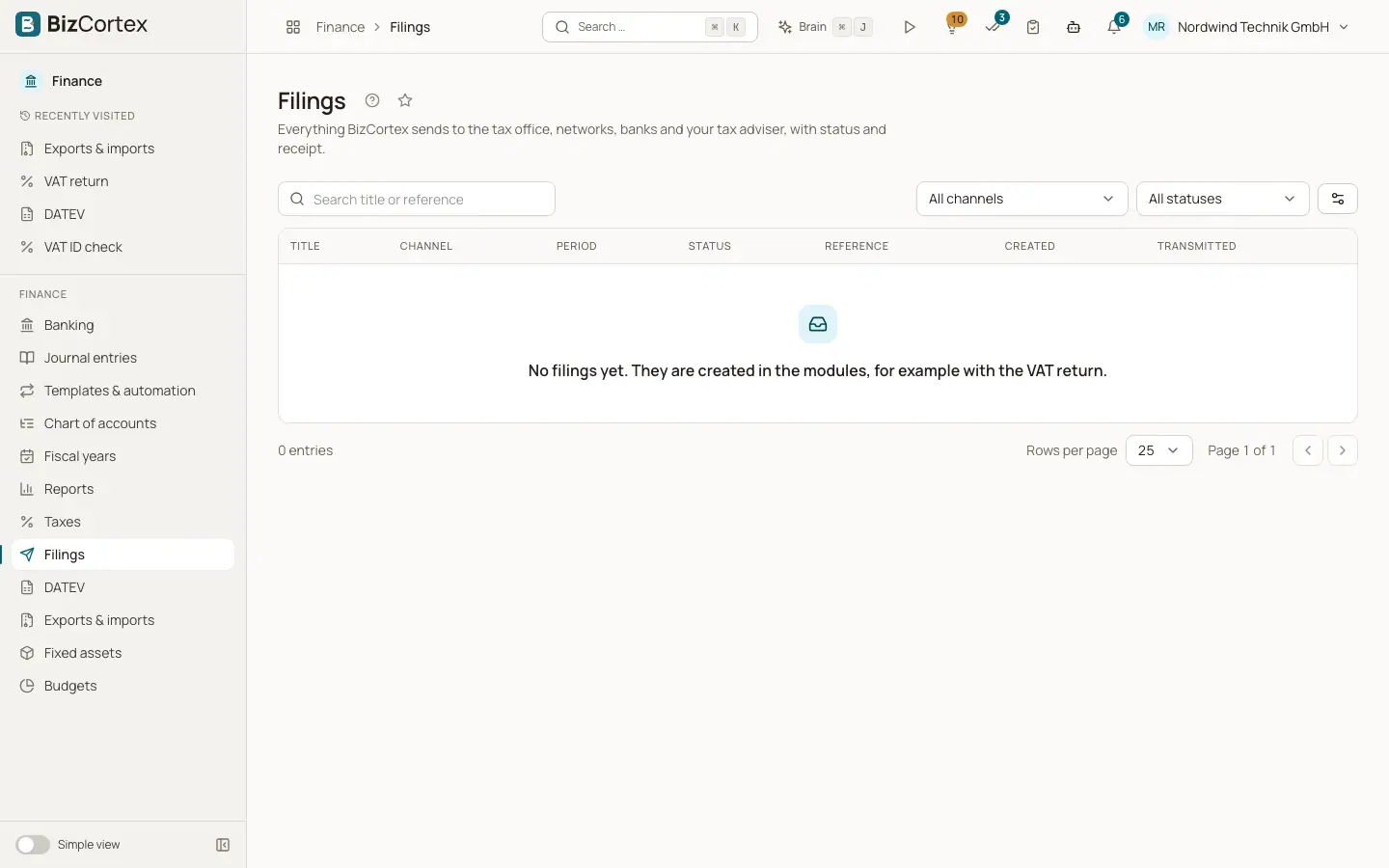
Una única lista de todo lo que BizCortex envía a las administraciones tributarias, redes, bancos y a su asesor fiscal, con estado, justificante e historial, además de los ajustes de conexión.
Cada documento que sale de BizCortex hacia una administración o un socio es una presentación: una declaración de IVA a ELSTER, una orden de pago al banco, un lote de asientos a DATEV, una factura electrónica Peppol, un registro VERI*FACTU o un archivo que usted mismo sube a un portal. Abra la aplicación Finanzas y haga clic en «Presentaciones». Todas las presentaciones tienen el mismo ciclo de vida, el mismo historial y el mismo archivo.
Los datos de una presentación se archivan sin posibilidad de modificación en el momento de crearla, para que siempre pueda demostrar qué se envió. Los justificantes de la otra parte también se archivan.
Quién puede usarlo
- Propietario
- Administrador
- Contable
- Ventas, Compras y Responsable de RR. HH. (presentaciones de sus propios canales)
- Propietario y Administrador (conexiones)
Pasos
1. Buscar una presentación
La lista muestra el título, el canal, el periodo, el estado, la referencia y las fechas de creación y de transmisión. Use «Buscar título o referencia» y los filtros «Todos los canales» y «Todos los estados».
2. Abrir una presentación
Haga clic en una fila. La página de detalle muestra el canal, el periodo, el asunto, la referencia de la contraparte, las horas de creación, transmisión y finalización, los intentos, la suma de comprobación (SHA256) de los datos y, en las correcciones, el enlace «Abrir la presentación original».
3. Comprobar
Haga clic en «Comprobar». El resultado de la comprobación enumera los errores y las advertencias con el campo al que se refieren.
4. Aprobar y enviar
Haga clic en «Aprobar y enviar». Un diálogo le advierte de si la presentación va al sistema de pruebas («Enviar en modo de prueba») o al sistema real («Enviar de verdad»). Una presentación real es jurídicamente vinculante y después solo se puede corregir. Si la comprobación encuentra errores, la presentación no se envía.
5. Seguir el progreso
Durante el envío, la página se actualiza sola. El «Historial» muestra cada paso.
6. Canales manuales
En los canales sin conexión directa, la página indica que el canal es manual. Descargue los datos con «Descargar datos», súbalos al portal de la administración, haga clic en «Registrar resultado» e introduzca el resultado, un mensaje, la referencia de la contraparte y, si lo desea, el archivo del justificante.
7. Retirar
Haga clic en «Retirar» para cerrar una presentación que no deba enviarse. Puede indicar un motivo. Los datos archivados se conservan.
8. Descargar
Haga clic en «Descargar datos» para obtener el archivo enviado y en «Descargar justificante» para obtener la respuesta de la contraparte.
Campos y opciones
- Estado
Borrador, Verificada, En cola, Enviando, Transmitida, Aceptada, Rechazada, Error o Retirada. Aceptada, Rechazada y Retirada son definitivos. Error significa que BizCortex no ha podido enviarla; se puede volver a enviar.
- Modo de prueba
Se toma de la conexión al crear la presentación. Sin conexión, las presentaciones están siempre en modo de prueba.
- Página de conexiones
En la aplicación Administración, Ajustes, «Conexiones». Una tarjeta por contraparte, agrupadas en Impuestos, Facturación electrónica, Bancos, Asesor fiscal, Seguridad Social, Registros y Otros. Cada tarjeta muestra su estado (Sin configurar, Sin comprobar, Conectada, Error), sus canales, los interruptores «Funcionamiento en producción» y «Activo», y los botones «Ajustes», «Comprobar conexión» y «Quitar».
- Ajustes de conexión
En «Ajustes» se introducen los ajustes no secretos y las «Credenciales». Las credenciales se guardan cifradas y no se vuelven a mostrar; el diálogo solo indica «establecido» o «sin establecer» con las opciones «Sustituir», «Conservar» y «Quitar».
Consejos
- Entre las contrapartes disponibles están ELSTER, la confirmación de NIF IVA del BZSt, DATEV, bancos FinTS y PSD2, Peppol, un buzón de facturas electrónicas, servicios de firma electrónica, VERI*FACTU (España), FinanzOnline (Austria), la Plateforme Agréée francesa y los registros mercantiles de Suiza, Dinamarca, Francia y Noruega. Solo se muestran las de su país.
- Hay canales manuales para archivos como los informes de sv.net, las subidas de la UVA y la ZM austriacas, la declaración de IVA suiza, la momsangivelse danesa, los modelos españoles, la CA3, la CA12, la DES y el FEC franceses, la mva melding y el SAF T noruegos, y los archivos suecos de moms, Periodisk sammanställning y AGI.
- Las presentaciones que esperan respuesta se consultan cada 15 minutos, durante un máximo de 14 días.
Conviene saber
- Solo verá las presentaciones de los canales que puede leer, y solo puede enviar por los canales que puede aprobar. En caso contrario, la página indica «No tienes permiso para aprobar presentaciones en este canal.»
- El modo real requiere que la conexión esté en modo real y que no falte nada en la plataforma. Algunas contrapartes no tienen sistema de pruebas; en esos casos, el interruptor del modo real lo explica.
- Al quitar una conexión se eliminan sus ajustes y credenciales. Las presentaciones existentes se conservan.
Relacionado
- ELSTER: enviar declaraciones fiscales alemanas
Cree declaraciones fiscales alemanas como borradores, compruébelas con ERiC y envíelas a la Agencia Tributaria a través de ELSTER.
- Exportación, importación y conexión DATEV
Entregue asientos y justificantes a su asesor fiscal como archivos DATEV o directamente mediante la conexión DATEV, e importe lotes de asientos DATEV.
- Ficheros de pago: descargar o enviar al banco
Descargue el XML SEPA o envíelo directamente al banco con un TAN de FinTS.
- VERI*FACTU (España)
El registro inalterable de los registros de facturación españoles, su cadena de huellas y el envío a la AEAT.