Asientos en borrador y el editor de asientos
Prepare asientos como borradores, revíselos y contabilícelos en el libro mayor uno a uno o en bloque.
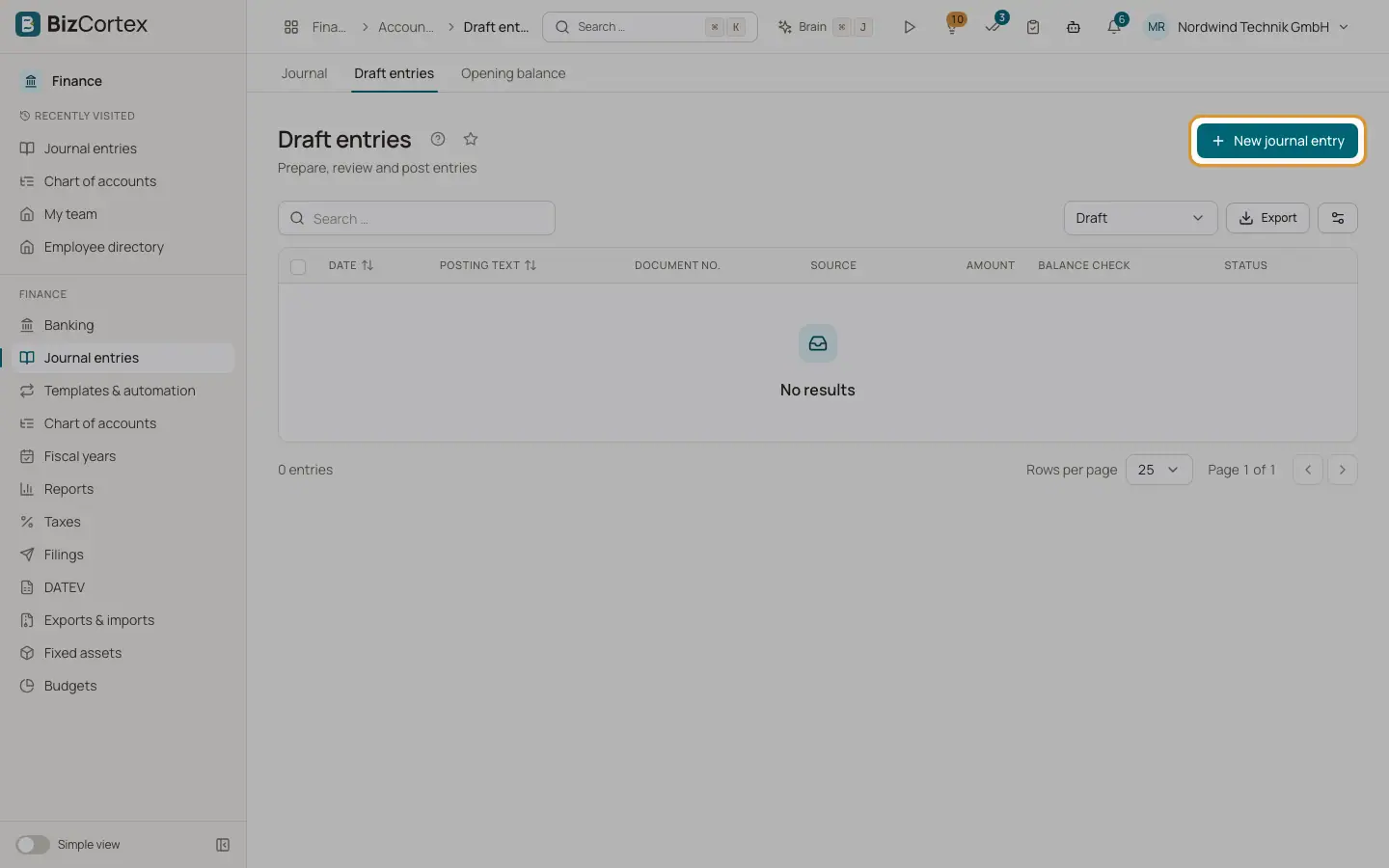
Abra Finanzas, Asientos contables, Asientos en borrador. Un borrador es un asiento que todavía no está en el libro mayor. Los borradores aún se pueden modificar o eliminar, y pueden estar descuadrados mientras trabaja en ellos. Los borradores los crea usted, las plantillas de asientos, los asientos recurrentes en modo borrador, la importación DATEV y el asistente de saldos de apertura.
Al contabilizar un borrador, BizCortex lo comprueba (que cuadre, que las cuentas estén activas y que el periodo esté abierto) y lo guarda como asiento inmutable.
Quién puede usarlo
- Propietario
- Administrador
- Contable (crear y contabilizar)
- Lector (solo lectura)
Pasos
1. Crear un borrador
Haga clic en «Nuevo asiento» (en la lista de borradores, en el libro diario o mediante la tarea rápida «Registrar un asiento»).
2. Rellenar la cabecera
Introduzca la Fecha del asiento, el Concepto y, si lo desea, el N.º de documento.
3. Introducir las líneas
Cada línea tiene una cuenta, un importe en el Debe o en el Haber y, de forma opcional, un Código de impuesto, un Centro de coste, un Objeto de coste y una Descripción. Una línea va al debe o al haber, nunca a ambos. Haga clic en «Añadir línea» para añadir más líneas y en el icono de la papelera para quitar una. Siempre se muestran al menos dos líneas.
El pie muestra los totales del debe y del haber y un estado: «Cuadrado», la diferencia, «Introduce un importe en el debe o en el haber» o «Falta la cuenta».
4. Guardar como borrador
Haga clic en «Guardar como borrador». El borrador conserva todos los valores y se puede completar más tarde. Para guardar se necesita una fecha, un concepto, al menos una línea usada, ninguna línea con importes en ambos lados y ninguna línea sin cuenta.
5. Contabilizar
Haga clic en «Contabilizar». El botón solo está activo cuando el asiento cuadra. BizCortex guarda el borrador, lo contabiliza y abre el nuevo asiento.
6. Contabilizar varios borradores a la vez
En la lista de borradores, marque las filas con las casillas y haga clic en «Contabilizar seleccionados». Cada borrador se contabiliza por separado. Un mensaje indica cuántos se han contabilizado y cuántos han fallado. Un borrador que falla sigue siendo borrador para que pueda corregirlo.
7. Eliminar un borrador
Abra el menú de la fila y elija Eliminar. Los borradores ya contabilizados no se pueden eliminar.
Campos y opciones
- Filtro de estado
Borrador (predeterminado), Contabilizado, Descartado o Todos los estados.
- Origen
De dónde procede el borrador: Manual, Plantilla, Recurrente, Importación DATEV o Saldo inicial.
- Comprobación de cuadre
Cuadrado o Descuadrado, calculado a partir de las líneas.
- Importe
El total del debe del borrador.
- Concepto
Obligatorio, hasta 500 caracteres.
- N.º de documento
Opcional, hasta 100 caracteres.
Consejos
- El asistente de IA Brain puede rellenar el formulario del asiento por usted a partir de una descripción. Revise siempre las líneas antes de guardar o contabilizar.
- Un borrador contabilizado muestra el aviso «Este borrador ya se ha contabilizado.» con el enlace «Abrir asiento».
Conviene saber
- Si su administrador ha configurado un flujo de aprobación para los borradores de asientos, el panel de aprobación aparece debajo de las líneas. En ese caso no se puede contabilizar hasta que el borrador esté aprobado. El primer clic en Contabilizar inicia la aprobación. Un borrador rechazado sigue bloqueado hasta que se vuelve a enviar. En la contabilización en bloque, los borradores pendientes de aprobación se indican como fallidos.
Relacionado
- Flujos de aprobación
Reglas sobre quién debe aprobar qué documentos, con plantillas listas para usar.
- Reglas de contabilización e inmutabilidad
Las comprobaciones que debe superar cada asiento y por qué los asientos contabilizados nunca se pueden modificar.
- Plantillas de asientos
Guarde los asientos frecuentes como plantillas y vuelva a registrarlos con unos pocos clics.
- Asientos contables
El libro diario con todos los asientos contabilizados y la vista de detalle de cada asiento.