Buchungsentwürfe und der Buchungseditor
Buchungen als Entwürfe vorerfassen, prüfen und einzeln oder gesammelt ins Hauptbuch buchen.
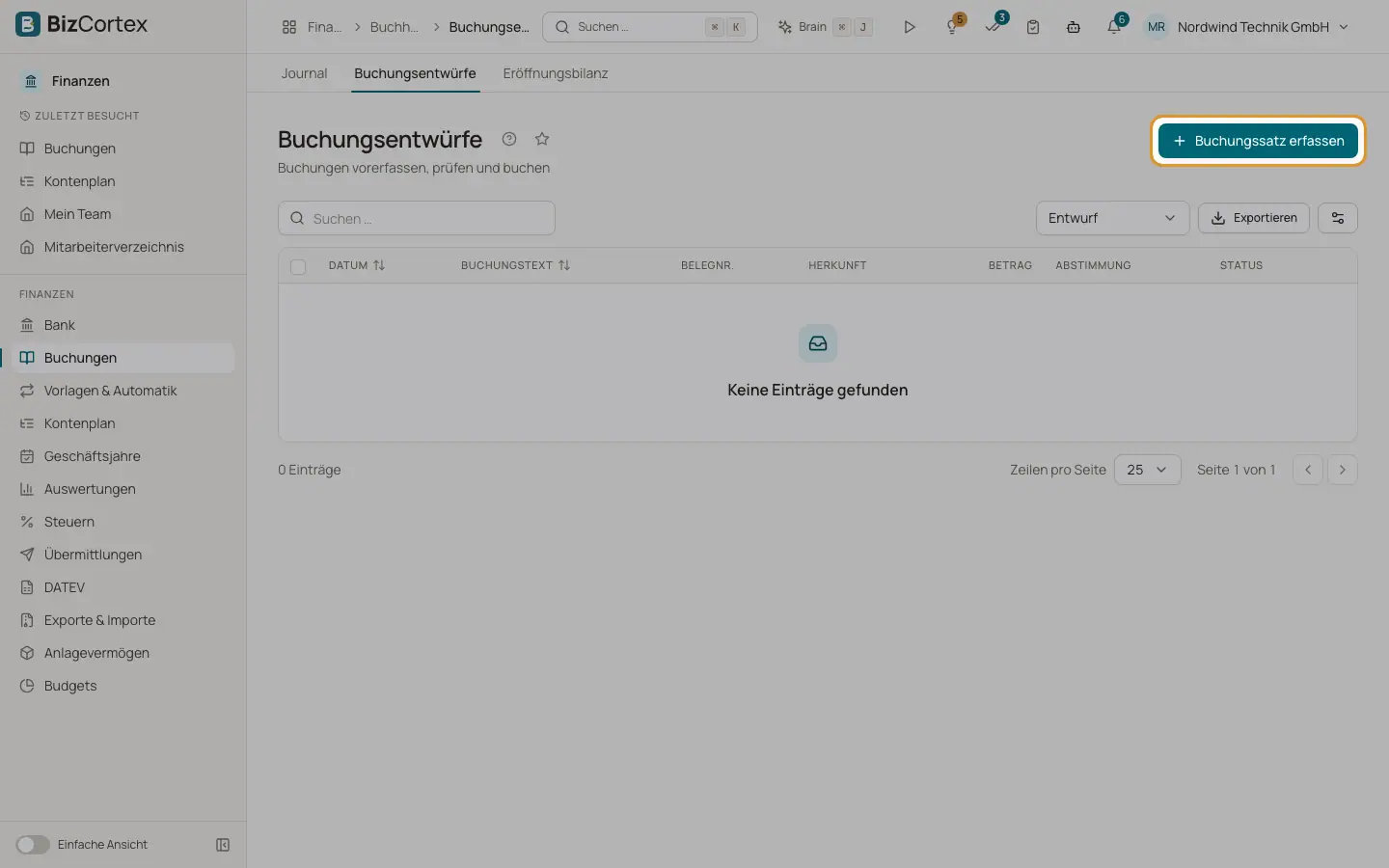
Öffnen Sie Finanzen, Buchungen, Buchungsentwürfe. Ein Entwurf ist eine Buchung, die noch nicht im Hauptbuch steht. Entwürfe lassen sich noch ändern oder löschen, und sie dürfen unausgeglichen sein, solange Sie daran arbeiten. Entwürfe entstehen durch Sie selbst, durch Buchungsvorlagen, durch Dauerbuchungen im Entwurfsmodus, durch den DATEV Import und durch den Assistenten für die Eröffnungsbilanz.
Wenn Sie einen Entwurf buchen, prüft BizCortex ihn (ausgeglichen, Konten aktiv, Periode offen) und speichert ihn als unveränderbare Buchung.
Wer kann das nutzen
- Inhaber
- Administrator
- Buchhaltung (anlegen und buchen)
- Nur Lesen (nur ansehen)
Schritte
1. Entwurf anlegen
Klicken Sie auf "Buchungssatz erfassen" (oder auf "Neue Buchung" im Journal oder die Schnellaufgabe "Buchung erfassen").
2. Kopf ausfüllen
Geben Sie das Buchungsdatum, den Buchungstext und optional eine Belegnr. ein.
3. Zeilen erfassen
Jede Zeile hat ein Konto, einen Soll oder Habenbetrag und optional Steuerschlüssel, Kostenstelle, Kostenträger und Buchungstext. Eine Zeile steht entweder im Soll oder im Haben, nie in beiden. Klicken Sie auf "Position hinzufügen" für weitere Zeilen und auf das Papierkorbsymbol, um eine Zeile zu entfernen. Es werden immer mindestens zwei Zeilen angezeigt.
Die Fußzeile zeigt die Soll und Habensummen und einen Status: "Ausgeglichen", die Differenz, "Entweder Soll oder Haben angeben" oder "Konto fehlt".
4. Als Entwurf speichern
Klicken Sie auf "Als Entwurf speichern". Der Entwurf behält alle Werte und kann später vervollständigt werden. Zum Speichern sind ein Datum, ein Buchungstext, mindestens eine genutzte Zeile, keine Zeile mit beiden Seiten und keine Zeile ohne Konto nötig.
5. Buchen
Klicken Sie auf "Buchen". Die Schaltfläche ist nur aktiv, wenn die Buchung ausgeglichen ist. BizCortex speichert den Entwurf, bucht ihn und öffnet die neue Buchung.
6. Mehrere Entwürfe auf einmal buchen
Markieren Sie in der Entwurfsliste Zeilen mit den Kontrollkästchen und klicken Sie auf "Auswahl buchen". Jeder Entwurf wird einzeln gebucht. Eine Meldung zeigt, wie viele gebucht wurden und wie viele fehlgeschlagen sind. Ein fehlgeschlagener Entwurf bleibt ein Entwurf, damit Sie ihn korrigieren können.
7. Entwurf löschen
Öffnen Sie das Zeilenmenü und wählen Sie Löschen. Gebuchte Entwürfe können nicht gelöscht werden.
Felder und Optionen
- Statusfilter
Entwurf (Standard), Gebucht, Verworfen oder Alle Status.
- Herkunft
Woher der Entwurf stammt: Manuell, Vorlage, Dauerbuchung, DATEV Import oder Eröffnungsbilanz.
- Abstimmung
Ausgeglichen oder Nicht ausgeglichen, berechnet aus den Zeilen.
- Betrag
Die Sollsumme des Entwurfs.
- Buchungstext
Pflichtfeld, bis zu 500 Zeichen.
- Belegnr.
Optional, bis zu 100 Zeichen.
Tipps
- Der KI Assistent Brain kann das Buchungsformular anhand einer Beschreibung für Sie ausfüllen. Prüfen Sie die Zeilen immer, bevor Sie speichern oder buchen.
- Ein gebuchter Entwurf zeigt den Hinweis "Dieser Entwurf wurde gebucht." mit dem Link "Buchung öffnen".
Gut zu wissen
- Wenn Ihr Administrator einen Freigabeprozess für Buchungsentwürfe eingerichtet hat, erscheint der Freigabebereich unter den Zeilen. Das Buchen ist dann gesperrt, bis der Entwurf freigegeben ist. Der erste Klick auf Buchen startet die Freigabe. Ein abgelehnter Entwurf bleibt gesperrt, bis er erneut eingereicht wird. Beim gesammelten Buchen werden Entwürfe, die auf Freigabe warten, als fehlgeschlagen gemeldet.
Verwandte Seiten
- Freigabe Workflows
Regeln, wer welche Belege freigeben muss, einschließlich fertiger Vorlagen.
- Buchungsregeln und Unveränderbarkeit
Die Prüfungen, die jede Buchung bestehen muss, und warum gebuchte Buchungen nie geändert werden können.
- Buchungsvorlagen
Häufige Buchungen als Vorlage speichern und mit wenigen Klicks erneut buchen.
- Buchungen
Das Journal aller gebuchten Buchungssätze und die Detailansicht einer einzelnen Buchung.