Buchungen
Das Journal aller gebuchten Buchungssätze und die Detailansicht einer einzelnen Buchung.
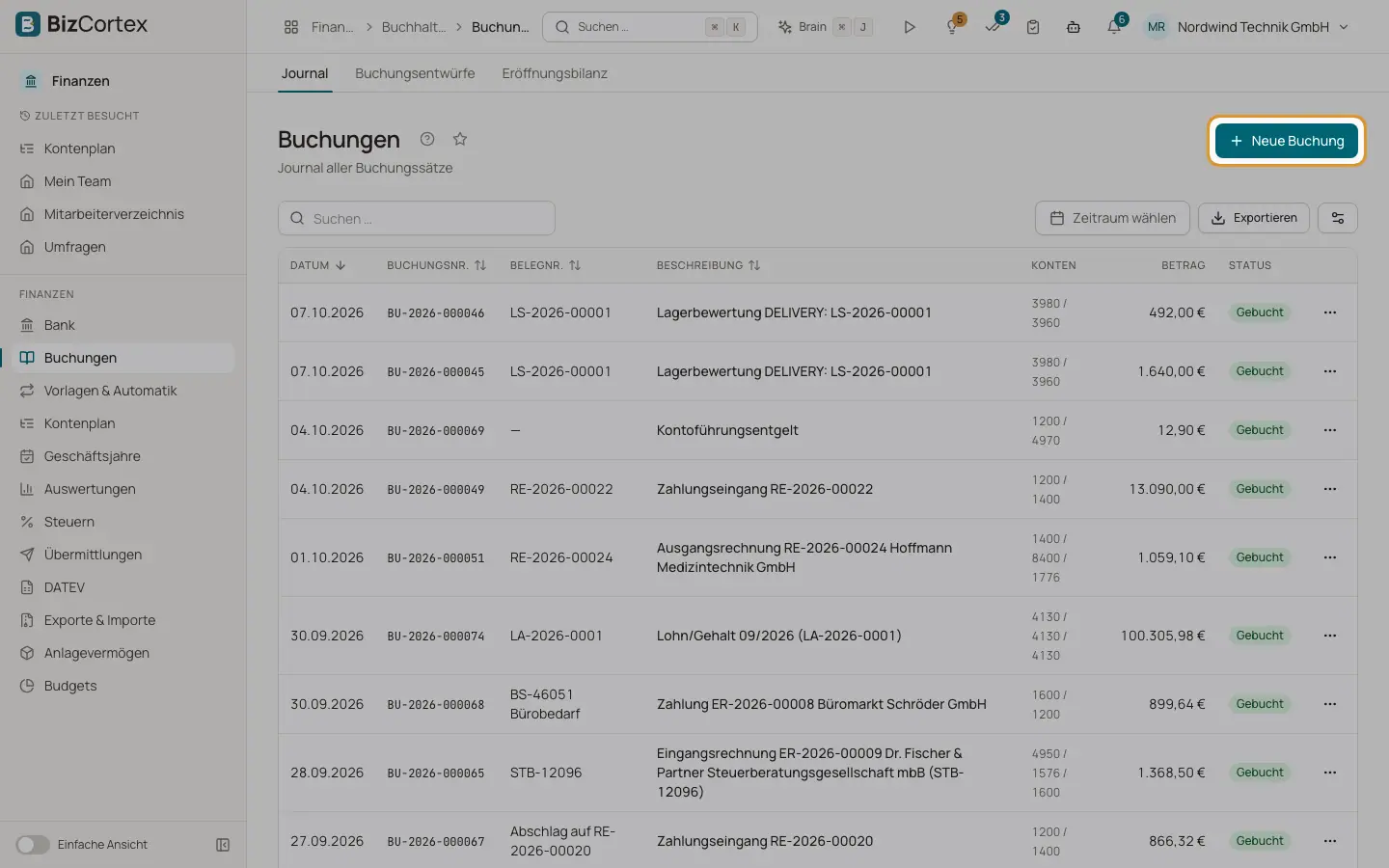
Öffnen Sie Finanzen, Buchungen (der Eintrag in der Seitenleiste heißt Journal). Die Liste zeigt jede gebuchte Buchung Ihrer Firma: manuelle Buchungen und die Buchungen, die BizCortex automatisch für Ausgangsrechnungen, Eingangsrechnungen, Zahlungen, Abschreibungen, Abgrenzungen, Dauerbuchungen, Eröffnungsbilanzen, Jahresabschlüsse und Intercompany Buchungen erzeugt.
Wer kann das nutzen
- Inhaber
- Administrator
- Buchhaltung
- Nur Lesen
Schritte
1. Nach Datum filtern
Nutzen Sie die Datumsauswahl in der Werkzeugleiste. Die Liste ist nach Datum sortiert, die neueste zuerst. Klicken Sie auf einen Spaltenkopf wie Datum, Buchungsnr., Belegnr. oder Buchungstext, um zu sortieren.
2. Suchen und exportieren
Mit dem Suchfeld finden Sie Buchungen. Die Schaltfläche Export lädt die aktuelle Liste als CSV oder Excel (XLSX) herunter. Mit der Schaltfläche Spalten blenden Sie Spalten aus oder ein.
3. Buchung öffnen
Klicken Sie auf eine Zeile. Die Detailseite zeigt Datum, Buchungsnummer, Belegnummer, Herkunft, den Zeitpunkt der Buchung und einen Stornobezug, falls die Buchung storniert wurde oder selbst ein Storno ist.
4. Zeilen lesen
Jede Zeile zeigt das Konto (ein Klick öffnet das Kontoblatt), den Buchungstext, den Steuerschlüssel, die Kostenstelle, den Kostenträger, gegebenenfalls Fremdwährungsbetrag und Kurs sowie den Soll oder Habenbetrag. Die Fußzeile zeigt die Summen.
5. Verlauf ansehen
Unter den Zeilen finden Sie den Aktivitätsverlauf der Buchung, zum Beispiel wer sie gebucht oder storniert hat.
6. Neue Buchung erfassen
Klicken Sie auf "Neue Buchung". Damit öffnet sich der Editor für einen neuen Buchungsentwurf.
Felder und Optionen
- Buchungsnr.
Eine fortlaufende Nummer, die beim Buchen vergeben wird. Sie ändert sich nie.
- Belegnr.
Die Referenz, die Sie eingegeben haben, zum Beispiel die Rechnungsnummer.
- Konten
Die Kontonummern der ersten drei Zeilen.
- Betrag
Die Summe der Sollseite.
- Status
Gebucht, Storniert (es gibt ein Storno) oder Storno (diese Buchung storniert eine andere).
Gut zu wissen
- Gebuchte Buchungen sind unveränderbar. Es gibt keine Schaltfläche zum Bearbeiten oder Löschen. Nutzen Sie "Stornieren" und buchen Sie eine korrigierte Buchung.
Verwandte Seiten
- Buchungsentwürfe und der Buchungseditor
Buchungen als Entwürfe vorerfassen, prüfen und einzeln oder gesammelt ins Hauptbuch buchen.
- Buchung stornieren
Eine gebuchte Buchung korrigieren, indem Sie ein Storno mit vertauschtem Soll und Haben buchen.
- Buchungsregeln und Unveränderbarkeit
Die Prüfungen, die jede Buchung bestehen muss, und warum gebuchte Buchungen nie geändert werden können.