Kontenplan
Die Sachkonten Ihrer Firma ansehen, suchen, anlegen, bearbeiten und archivieren.
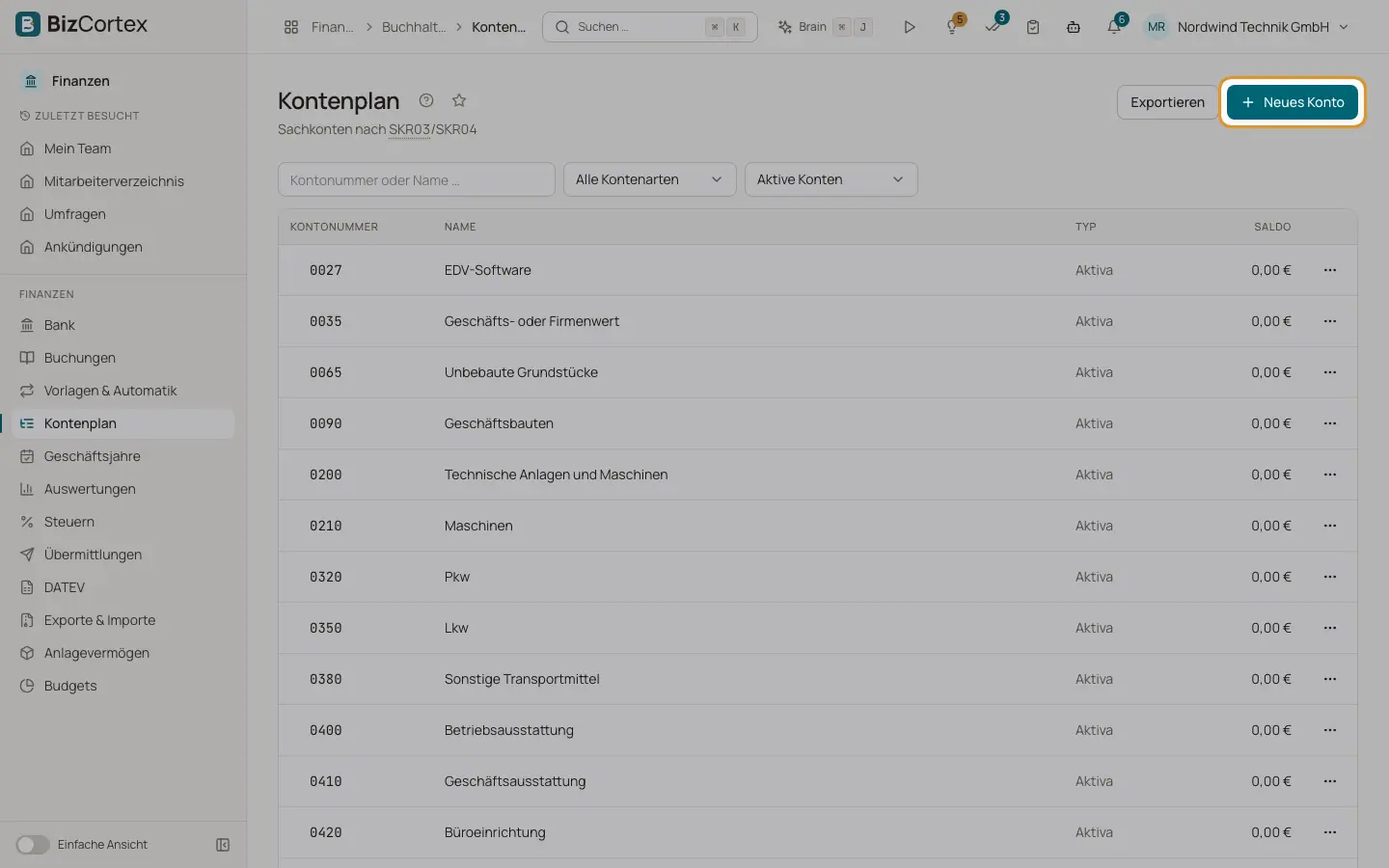
Öffnen Sie Finanzen, Kontenplan. Der Kontenplan wird beim Einrichten der Firma passend zum Land der Firma für Sie angelegt. Deutsche Firmen erhalten SKR03 oder SKR04, österreichische Firmen den EKR, Schweizer Firmen den KMU Kontenrahmen, französische Firmen den PCG, spanische Firmen den PGC für kleine Unternehmen, schwedische Firmen den BAS Kontenplan, norwegische Firmen NS 4102 und dänische Firmen den dänischen Standardkontenplan.
Die Konten werden als Baum angezeigt. Übergeordnete Konten lassen sich mit dem kleinen Pfeil vor der Kontonummer auf und zuklappen. Jede Zeile zeigt Kontonummer, Name, Kontenart und den aktuellen Saldo.
Wer kann das nutzen
- Inhaber
- Administrator
- Buchhaltung (ändern)
- Vertrieb, Einkauf und Nur Lesen (nur ansehen)
Schritte
1. Konto suchen
Geben Sie eine Kontonummer oder einen Namen in das Suchfeld "Kontonummer oder Name" ein. Exakte Nummern und Nummern, die mit Ihrer Eingabe beginnen, stehen zuerst, danach Treffer im Namen.
2. Nach Art filtern
Mit dem Filter für die Kontenart zeigen Sie nur eine Art an: Aktiva, Passiva, Eigenkapital, Erträge oder Aufwendungen. Wählen Sie "Alle Kontenarten", um wieder alles zu sehen.
3. Archivierte Konten anzeigen
Der Archivfilter hat drei Ansichten: "Aktive Konten" (Standard), "Archivierte Konten" und "Alle Konten". Archivierte und inaktive Konten erscheinen ausgegraut mit einer Markierung.
4. Konto anlegen
Klicken Sie auf "Neues Konto". Geben Sie die Kontonummer (4 bis 8 Ziffern), den Namen, die Art, optional ein übergeordnetes Konto und eine Beschreibung ein und speichern Sie. Um ein Konto unterhalb eines bestehenden Kontos anzulegen, öffnen Sie das Zeilenmenü des übergeordneten Kontos und wählen Sie "Unterkonto anlegen". Die Art des übergeordneten Kontos wird vorgeschlagen.
5. Konto bearbeiten
Öffnen Sie das Zeilenmenü und wählen Sie Bearbeiten. Sie können Name und Beschreibung ändern und das Konto auf inaktiv setzen. Kontonummer und Art lassen sich nach dem Anlegen nicht mehr ändern.
6. Kontoblatt öffnen
Klicken Sie auf eine Zeile oder wählen Sie "Kontoblatt" im Zeilenmenü, um alle Buchungen des Kontos mit laufendem Saldo zu sehen.
7. Kontenplan exportieren
Klicken Sie auf Export, um den vollständigen Kontenplan als Excel Datei herunterzuladen.
Felder und Optionen
- Kontonummer
Eine Nummer mit 4 bis 8 Ziffern. Sie muss in Ihrer Firma eindeutig sein.
- Name
Der Name, der in Auswahllisten, Auswertungen und Exporten erscheint. Bis zu 255 Zeichen.
- Art
Aktiva, Passiva, Eigenkapital, Erträge oder Aufwendungen. Die Art bestimmt, auf welcher Seite der Saldo positiv ist und in welchen Auswertungen das Konto erscheint.
- Übergeordnetes Konto
Optional. Ordnet das Konto im Baum unter einem anderen Konto ein.
- Beschreibung
Optionaler Freitext.
- Aktiv
Nur beim Bearbeiten sichtbar. Inaktive Konten können nicht mehr bebucht werden.
Tipps
- Legen Sie eigene Unterkonten mit Nummern innerhalb der Bereiche Ihres Kontenplans an, damit die Auswertungen sie automatisch in der richtigen Zeile einordnen.
Gut zu wissen
- Ein Konto lässt sich nur archivieren, wenn sein Saldo null ist, es keine Buchungen in offenen (nicht gesperrten) Perioden hat und alle seine Unterkonten bereits archiviert sind. Systemkonten, die BizCortex für automatische Buchungen braucht, lassen sich nicht archivieren.
- Wählen Sie "Wiederherstellen" im Zeilenmenü eines archivierten Kontos, um es wieder nutzbar zu machen.
- Bebuchte Konten können nicht gelöscht werden. Deaktivieren oder archivieren Sie sie stattdessen.
Verwandte Seiten
- Kontoblatt
Alle Buchungen eines Kontos in einem Zeitraum, mit Anfangssaldo, laufendem Saldo und Endsaldo.
- Kostenstellen und Kostenträger
Dimensionen einrichten, um Buchungen nach Abteilung, Projekt oder Produkt auszuwerten.