Plan de cuentas
Consulte, busque, añada, edite y archive las cuentas del libro mayor de su empresa.
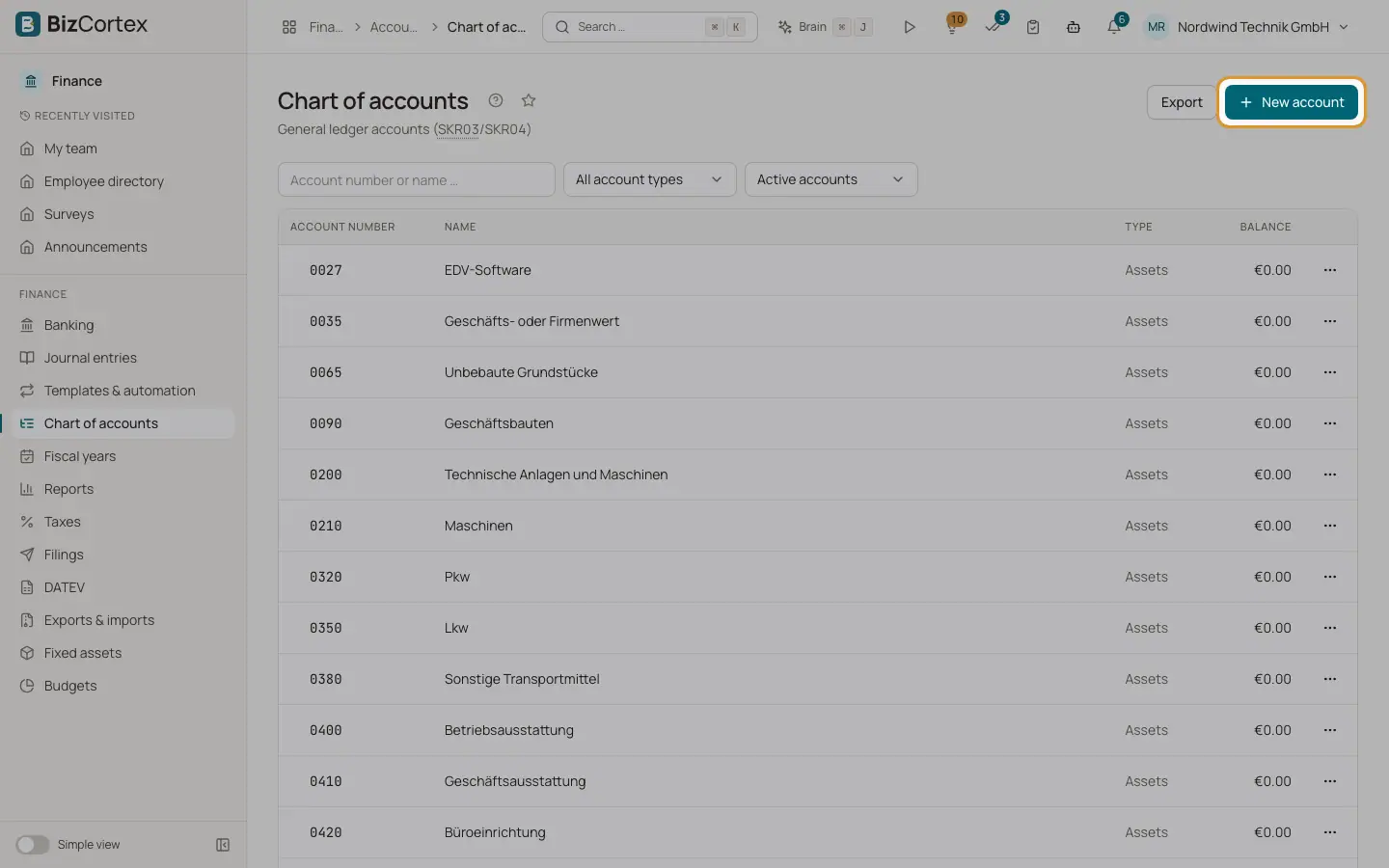
Abra Finanzas, Plan de cuentas. El plan de cuentas se crea automáticamente al configurar la empresa, según el país de la empresa. Las empresas alemanas reciben SKR03 o SKR04, las austriacas el EKR, las suizas el plan de cuentas KMU, las francesas el PCG, las españolas el PGC de pymes, las suecas el plan BAS, las noruegas NS 4102 y las danesas el plan de cuentas estándar danés.
Las cuentas se muestran en forma de árbol. Las cuentas principales se pueden contraer y expandir con la pequeña flecha delante del número de cuenta. Cada fila muestra el número de cuenta, el nombre, el tipo de cuenta y el saldo actual.
Quién puede usarlo
- Propietario
- Administrador
- Contable (modificar)
- Ventas, Compras y Lector (solo lectura)
Pasos
1. Buscar una cuenta
Escriba un número o un nombre de cuenta en el campo de búsqueda «Número o nombre de cuenta». Primero aparecen los números exactos y los que empiezan por lo que ha escrito, y después las coincidencias por nombre.
2. Filtrar por tipo
Use el filtro de tipo para mostrar solo un tipo de cuenta: Activo, Pasivo, Patrimonio neto, Ingresos o Gastos. Elija «Todos los tipos de cuenta» para volver a mostrarlo todo.
3. Mostrar las cuentas archivadas
El filtro de archivo tiene tres vistas: «Cuentas activas» (predeterminada), «Cuentas archivadas» y «Todas las cuentas». Las cuentas archivadas e inactivas se muestran en gris con una etiqueta.
4. Añadir una cuenta
Haga clic en «Nueva cuenta». Introduzca el número de cuenta (de 4 a 8 dígitos), el nombre, el tipo, una cuenta principal opcional y una descripción, y guarde. Para añadir una cuenta debajo de otra existente, abra el menú de la fila de la cuenta principal y elija «Añadir subcuenta». Se propone el tipo de la cuenta principal.
5. Editar una cuenta
Abra el menú de la fila y elija Editar. Puede cambiar el nombre y la descripción, y pasar la cuenta a inactiva. El número de cuenta y el tipo no se pueden cambiar después de crearla.
6. Abrir el mayor de la cuenta
Haga clic en una fila o elija «Mayor de la cuenta» en el menú de la fila para ver todos los apuntes de la cuenta con su saldo acumulado.
7. Exportar el plan
Haga clic en Exportar para descargar el plan de cuentas completo como archivo de Excel.
Campos y opciones
- Número de cuenta
Un número de 4 a 8 dígitos. Debe ser único en su empresa.
- Nombre
El nombre que aparece en los selectores, los informes y las exportaciones. Hasta 255 caracteres.
- Tipo
Activo, Pasivo, Patrimonio neto, Ingresos o Gastos. El tipo determina en qué lado el saldo es positivo y en qué informes aparece la cuenta.
- Cuenta principal
Opcional. Agrupa la cuenta debajo de otra cuenta en el árbol.
- Descripción
Texto libre opcional.
- Activa
Solo se muestra al editar. En las cuentas inactivas no se puede contabilizar.
Consejos
- Cree sus propias subcuentas con números dentro del rango de su plan, para que los informes las coloquen automáticamente en la línea correcta.
Conviene saber
- Una cuenta solo se puede archivar si su saldo es cero, no tiene apuntes en periodos abiertos (no bloqueados) y todas sus subcuentas se han archivado antes. Las cuentas de sistema que BizCortex necesita para los asientos automáticos no se pueden archivar.
- Elija «Restaurar» en el menú de la fila de una cuenta archivada para volver a usarla.
- Las cuentas con apuntes no se pueden eliminar. En su lugar, desactívelas o archívelas.
Relacionado
- Mayor de la cuenta
Todos los apuntes de una cuenta en un periodo, con saldo inicial, saldo acumulado y saldo final.
- Centros y objetos de coste
Configure dimensiones para analizar los asientos por departamento, proyecto o producto.