Valider une facture
Contrôlez les mentions obligatoires, validez la facture et comprenez pourquoi une facture émise est verrouillée.
Une nouvelle facture est un brouillon : elle n’a ni numéro ni écriture comptable et peut être modifiée ou supprimée. La validation en fait un document légal. BizCortex contrôle les mentions obligatoires, attribue le prochain numéro sans trou (RE, l’année et un numéro chronologique), la comptabilise dans le grand livre, crée le lien public et passe le statut à Envoyé.
À partir de ce moment, la facture est verrouillée et ne peut plus être modifiée (GoBD). Les corrections se font par un avoir ; la facture elle même reste inchangée.
Qui peut l’utiliser
- Propriétaire
- Administrateur
- Comptable
- Ventes
Étapes
1. Ouvrir le brouillon
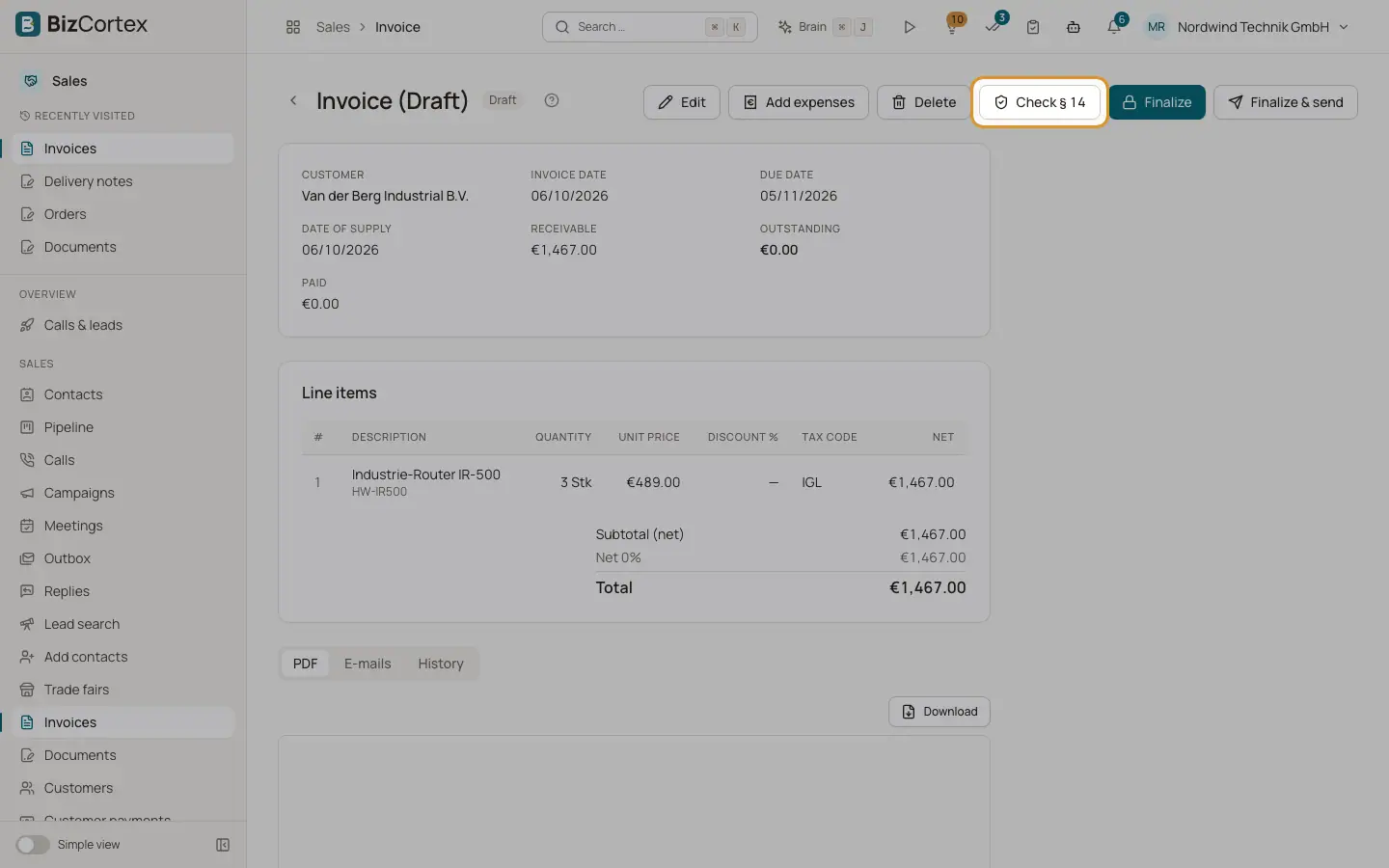
Ouvrez la facture. Boutons du brouillon : Modifier, "Ajouter des frais", Supprimer, "Vérifier le § 14", Valider et "Valider et envoyer".
2. Contrôler les mentions obligatoires
Cliquez sur "Vérifier le § 14". Un encadré indique si toutes les mentions obligatoires sont présentes, avec la liste des mentions manquantes et des remarques.
3. Valider
Cliquez sur Valider et confirmez, ou sur "Valider et envoyer" pour valider et envoyer par email en une seule étape. Si des mentions manquent et que le contrôle est imposé, le message "La facture ne peut pas être validée" s’affiche avec la liste des problèmes.
4. Travailler avec la facture émise
Selon leur statut, les factures émises affichent "Envoyer par email", "Enregistrer un paiement", "Facture d’avoir / rectification" et "Indemnité de retard".
Champs et options
- Carte Détails
Client, date de facture, échéance, date de livraison/prestation ou période de prestation, Créance, En attente de paiement, Payé et, le cas échéant, Avoir émis, Escompte accordé, Escompte (pourcentage jusqu’à la date), numéro de commande du client, Leitweg ID, taux de change, Facture d’origine, Facture liée et Niveau de relance.
- Lignes
Les lignes, les totaux par taux de TVA et, sur les factures finales, les factures d’acompte déduites avec le reste à payer.
- Carte Paiements
Chaque paiement avec date, référence, montant et escompte. Les paiements contrepassés sont barrés.
- Onglets PDF, Emails, Historique
Aperçu et téléchargement du PDF, journal des emails et historique des modifications.
- Carte Facture électronique
Téléchargez, validez et envoyez la facture électronique. Consultez la page Factures électroniques émises.
Bon à savoir
- En Allemagne, le contrôle porte sur votre nom et votre adresse, votre numéro fiscal ou votre numéro de TVA intracommunautaire, le nom et l’adresse du destinataire (inutiles jusqu’à 250 euros TTC), la date, le numéro, la date de livraison/prestation, la quantité et la désignation de chaque ligne, le montant HT, le taux et la taxe par taux, ainsi que le numéro de TVA du client en cas d’autoliquidation et de livraison intracommunautaire. Les incohérences entre régime de TVA et codes TVA ne sont que des avertissements.
- Hors d’Allemagne, c’est un contrôle général EN 16931 complété par les règles de votre pack pays qui s’applique.
- La validation nécessite l’autorisation d’approbation des factures de vente (Propriétaire, Administrateur, Comptable et Ventes en disposent).
- Vous pouvez désactiver l’obligation dans les Paramètres des ventes, mais des factures incomplètes pourront alors être émises.
Voir aussi
- Avoirs et annulations
Annulez entièrement une facture ou corrigez certaines lignes au moyen d’un avoir.
- Envoyer des documents par email
Envoyez par email devis, commandes, bons de livraison et factures avec PDF, facture électronique et lien public.
- Paramètres des ventes
Tous les paramètres qui régissent les factures, les relances, les frais, les liens et l’envoi des emails.