Finalizar una factura
Compruebe los datos obligatorios, finalice y entienda por qué una factura emitida queda bloqueada.
Una factura nueva es un borrador: no tiene número ni asiento y se puede modificar o eliminar. Al finalizarla se convierte en un documento con validez legal. BizCortex comprueba los datos obligatorios, asigna el siguiente número correlativo sin huecos (RE, el año y un número consecutivo), la contabiliza en el libro mayor, crea el enlace público y pone el estado en Enviado.
A partir de ese momento la factura queda bloqueada y no se puede editar (GoBD). Las correcciones se hacen con una factura rectificativa; la factura en sí no se modifica.
Quién puede usarlo
- Propietario
- Administrador
- Contable
- Ventas
Pasos
1. Abrir el borrador
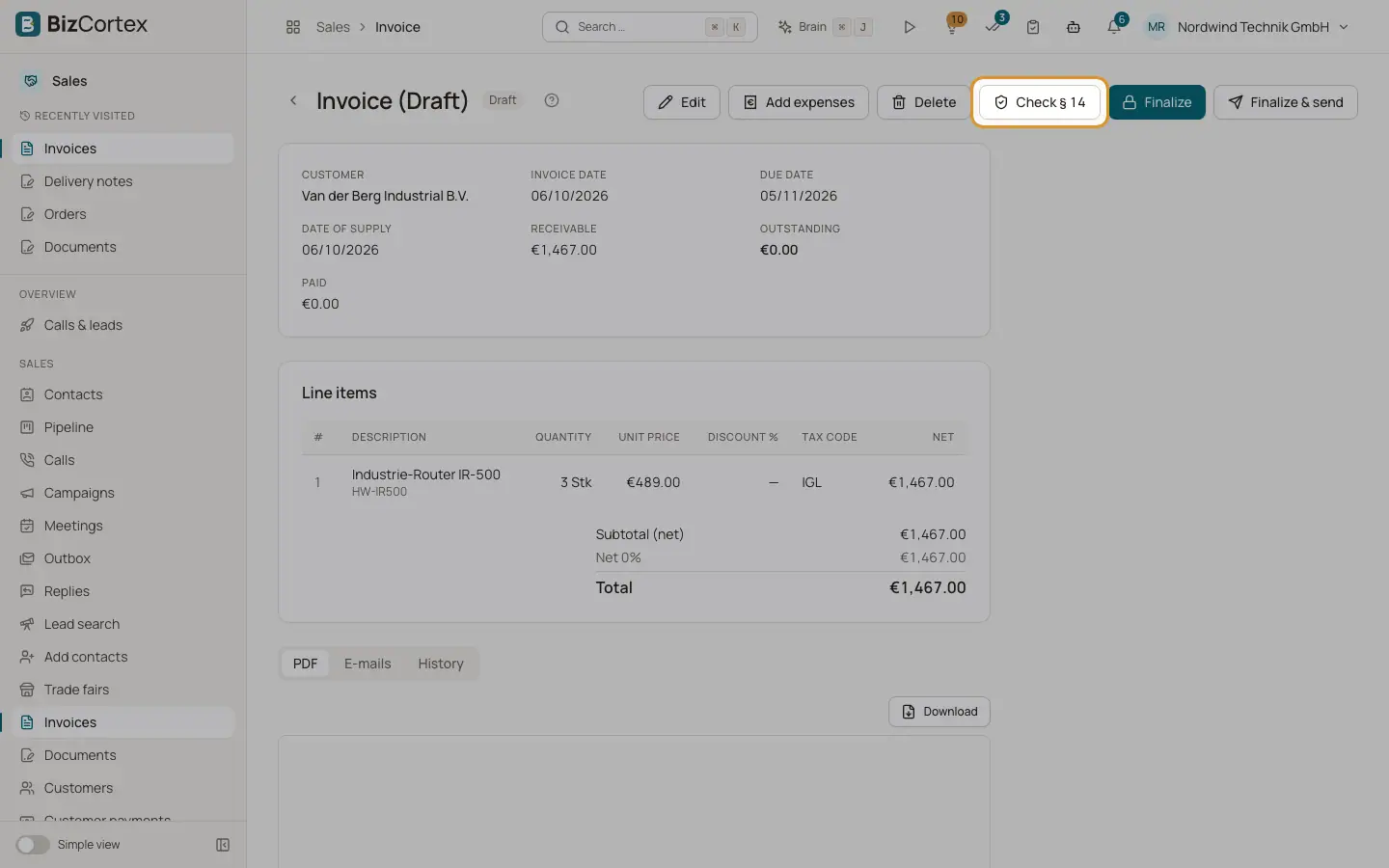
Abra la factura. Botones del borrador: Editar, «Añadir gastos», Eliminar, «Comprobar § 14», Finalizar y «Finalizar y enviar».
2. Comprobar los datos obligatorios
Haga clic en «Comprobar § 14». Un cuadro indica si constan todos los datos obligatorios, con una lista de los datos que faltan y observaciones.
3. Finalizar
Haga clic en Finalizar y confirme, o en «Finalizar y enviar» para finalizar y enviar por correo electrónico en un solo paso. Si faltan datos y la comprobación es obligatoria, verá «La factura no se puede finalizar» con la lista de problemas.
4. Trabajar con la factura emitida
Según el estado, las facturas emitidas muestran «Enviar por correo electrónico», «Registrar cobro», «Factura rectificativa / corrección» y «Recargo por demora».
Campos y opciones
- Tarjeta Detalles
Cliente, fecha de factura, vencimiento, fecha de la prestación o periodo de la prestación, Cuenta a cobrar, Pendiente, Pagado y, cuando corresponda, Abonado, Descuento por pronto pago concedido, Descuento por pronto pago (porcentaje hasta una fecha), número de pedido del cliente, Leitweg ID, tipo de cambio, Factura original, Factura relacionada y Nivel de reclamación.
- Líneas
Las líneas, los totales por tipo impositivo y, en las facturas finales, las facturas de anticipo deducidas con el importe restante a pagar.
- Tarjeta Cobros
Cada cobro con fecha, referencia, importe y descuento por pronto pago. Los cobros anulados aparecen tachados.
- Pestañas PDF, Correos e Historial
Vista previa y descarga del PDF, el registro de correos y el historial de cambios.
- Tarjeta Factura electrónica
Descargar, validar y enviar la factura electrónica. Consulte Facturas electrónicas salientes.
Conviene saber
- En Alemania, la comprobación abarca su nombre y dirección, el número fiscal o NIF IVA, el nombre y la dirección del destinatario (no necesarios hasta 250 euros brutos), la fecha, el número, la fecha de la prestación, la cantidad y la descripción de cada línea, la base imponible, el tipo y el impuesto por tipo, y el NIF IVA del cliente en caso de inversión del sujeto pasivo y entregas intracomunitarias. Las discrepancias entre el tratamiento fiscal y los códigos de impuesto son solo avisos.
- Fuera de Alemania se ejecuta en su lugar una comprobación general según EN 16931 más las reglas de su paquete de país.
- Para finalizar se necesita el permiso de aprobación de facturas de ventas (lo tienen Propietario, Administrador, Contable y Ventas).
- Puede desactivar la obligatoriedad en los ajustes de ventas, pero entonces se pueden emitir facturas incompletas.
Relacionado
- Facturas rectificativas y anulaciones
Anule una factura por completo o corrija líneas concretas con una factura rectificativa.
- Enviar documentos por correo electrónico
Envíe por correo electrónico presupuestos, pedidos, albaranes y facturas con PDF, factura electrónica y enlace público.
- Ajustes de ventas
Todos los ajustes que controlan las facturas, la reclamación de pagos, los gastos, los enlaces y el envío de correos.