Del presupuesto a la factura
Cómo se relacionan presupuestos, pedidos, albaranes y facturas, incluidas las cantidades parciales.
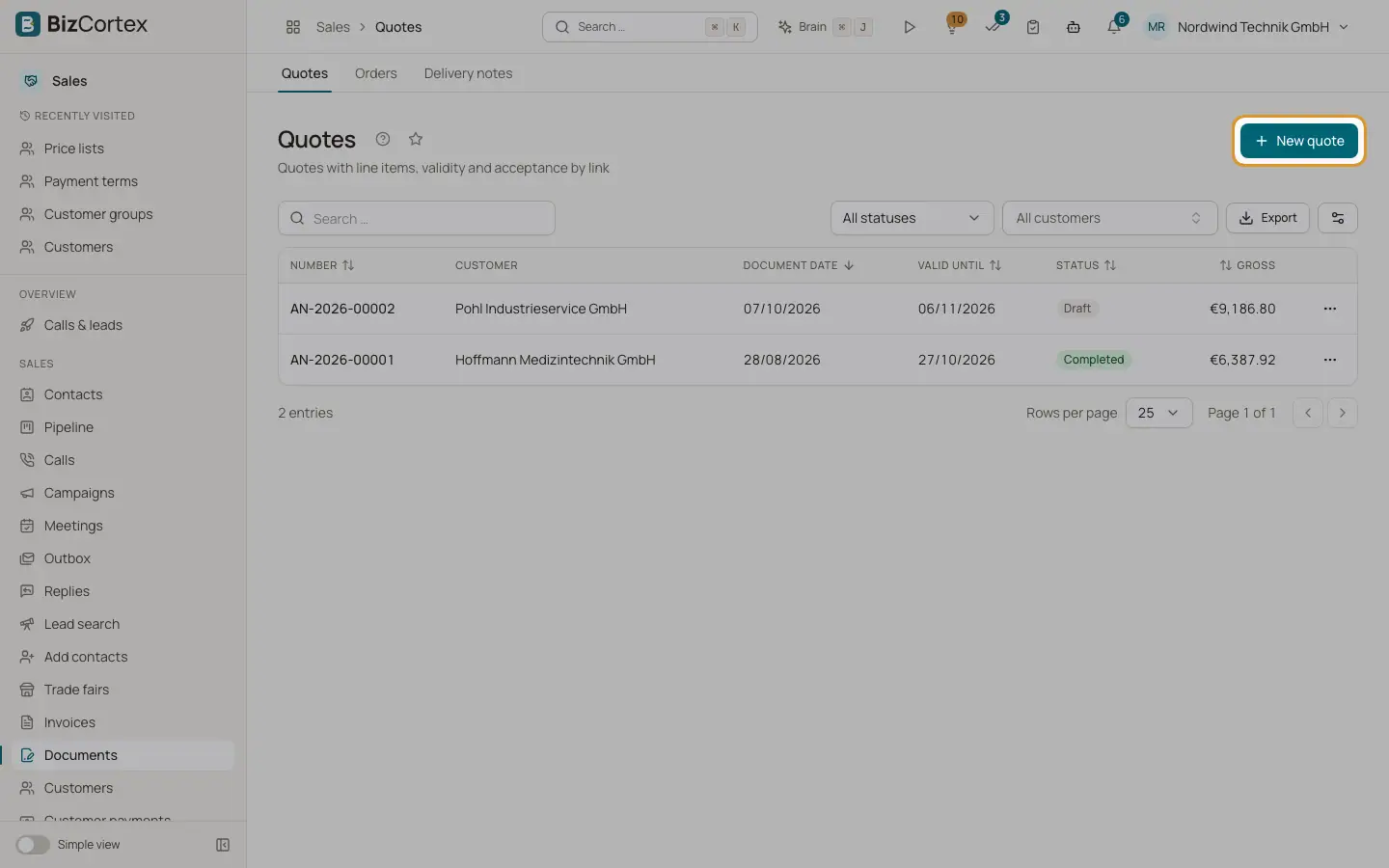
Los presupuestos, los pedidos y los albaranes forman una cadena de documentos. Cada paso traslada las líneas del documento anterior. Cada conversión puede ser parcial: usted decide cuánto de cada línea se traslada y BizCortex recuerda lo que sigue pendiente. Las listas de presupuestos, pedidos y albaranes están en Documentos, en la barra lateral.
Numeración: los presupuestos empiezan por AN, los pedidos por AB, los albaranes por LS, las facturas por RE y las facturas rectificativas por GS, seguidos en cada caso del año y de un número consecutivo. Los números de presupuesto se asignan al crear el presupuesto. Los números de factura solo se asignan al finalizar la factura, por lo que no tienen huecos.
Quién puede usarlo
- Propietario
- Administrador
- Contable
- Ventas
Pasos
1. Crear un presupuesto
Abra Documentos, Presupuestos y haga clic en «Nuevo presupuesto». Añada las líneas y guarde. Haga clic en «Enviar por correo electrónico» para enviarlo; el presupuesto pasa a Enviado y obtiene un enlace público.
2. Obtener la decisión
El cliente acepta o rechaza mediante el enlace, en el portal de clientes o con firma electrónica. También puede hacer clic usted mismo en Aceptar o Rechazar.
3. Convertirlo en pedido
Haga clic en «A pedido». El cuadro de diálogo muestra cada línea con la cantidad, lo ya trasladado y lo pendiente. Introduzca la cantidad que desea trasladar (0 omite la línea) y haga clic en «Trasladar». La conversión en pedido también cuenta como aceptación.
4. Confirmar el pedido
Abra el pedido y haga clic en «Confirmar pedido», o envíelo por correo electrónico, lo que también lo confirma. Aquí se comprueba el límite de crédito.
5. Entregar
Haga clic en «Albarán», elija las cantidades y, opcionalmente, un almacén. En el albarán, haga clic en Entregar. Las líneas con producto dan salida de existencias.
6. Facturar
Haga clic en Factura en el presupuesto, el pedido o el albarán entregado. Elija las cantidades y el tipo de factura (Factura o Factura parcial). Se abre un borrador de factura. Finalícelo cuando sea correcto.
Campos y opciones
- Tarjeta Cantidades pendientes
En presupuestos enviados y pedidos: por línea, la cantidad, lo pedido (solo presupuestos), lo entregado, lo facturado y «Pendiente de facturar».
- Documento anterior
Se muestra en los documentos que se trasladaron desde un documento anterior.
- Estados del presupuesto
Borrador, Enviado, Aceptado, Rechazado, Caducado, Parcial, Completado, Anulado. Los presupuestos enviados cuya fecha de validez ha pasado pasan automáticamente a Caducado cada noche.
- Estados del pedido
Borrador, Confirmado, Parcial, Completado (facturado por completo), Anulado.
- Estados del albarán
Borrador, Entregado, Parcial, Completado, Anulado.
Consejos
- La cantidad pendiente de facturar tiene en cuenta las facturas directas y las facturas creadas a través de albaranes, de modo que nada se factura dos veces.
- Puede saltarse pasos: facturar un presupuesto directamente o un pedido sin albarán.
Conviene saber
- Un documento solo se puede anular si no tiene documentos posteriores ni facturas que sigan activos. Los documentos anulados se conservan, nunca se eliminan.
- Anular una factura no restablece el estado Parcial o Completado de su pedido. Las cantidades pendientes siempre se calculan en tiempo real y siguen siendo correctas.
Relacionado
- Presupuestos
Cree, envíe y haga el seguimiento de los presupuestos hasta que se acepten.
- Pedidos
Confirmaciones de pedido que se convierten en albaranes y facturas.
- Albaranes
Envíe mercancía, dele salida de existencias y facture la cantidad entregada.
- Finalizar una factura
Compruebe los datos obligatorios, finalice y entienda por qué una factura emitida queda bloqueada.