Från offert till faktura
Hur offerter, order, följesedlar och fakturor hänger ihop, inklusive delmängder.
Offerter, order och följesedlar bildar en dokumentkedja. Varje steg tar över raderna från det föregående dokumentet. Varje omvandling kan vara delvis: du väljer hur mycket av varje rad som ska tas över och BizCortex kommer ihåg vad som fortfarande är öppet. Listorna för offerter, order och följesedlar finns under Dokument i sidofältet.
Nummer: offerter börjar med AN, order med AB, följesedlar med LS, fakturor med RE och kreditfakturor med GS, var och en följd av året och ett löpnummer. Offertnummer tilldelas när offerten skapas. Fakturanummer tilldelas först när fakturan slutförs, så att det inte uppstår några luckor.
Vem kan använda detta
- Ägare
- Administratör
- Redovisningsekonom
- Försäljning
Steg
1. Skapa en offert
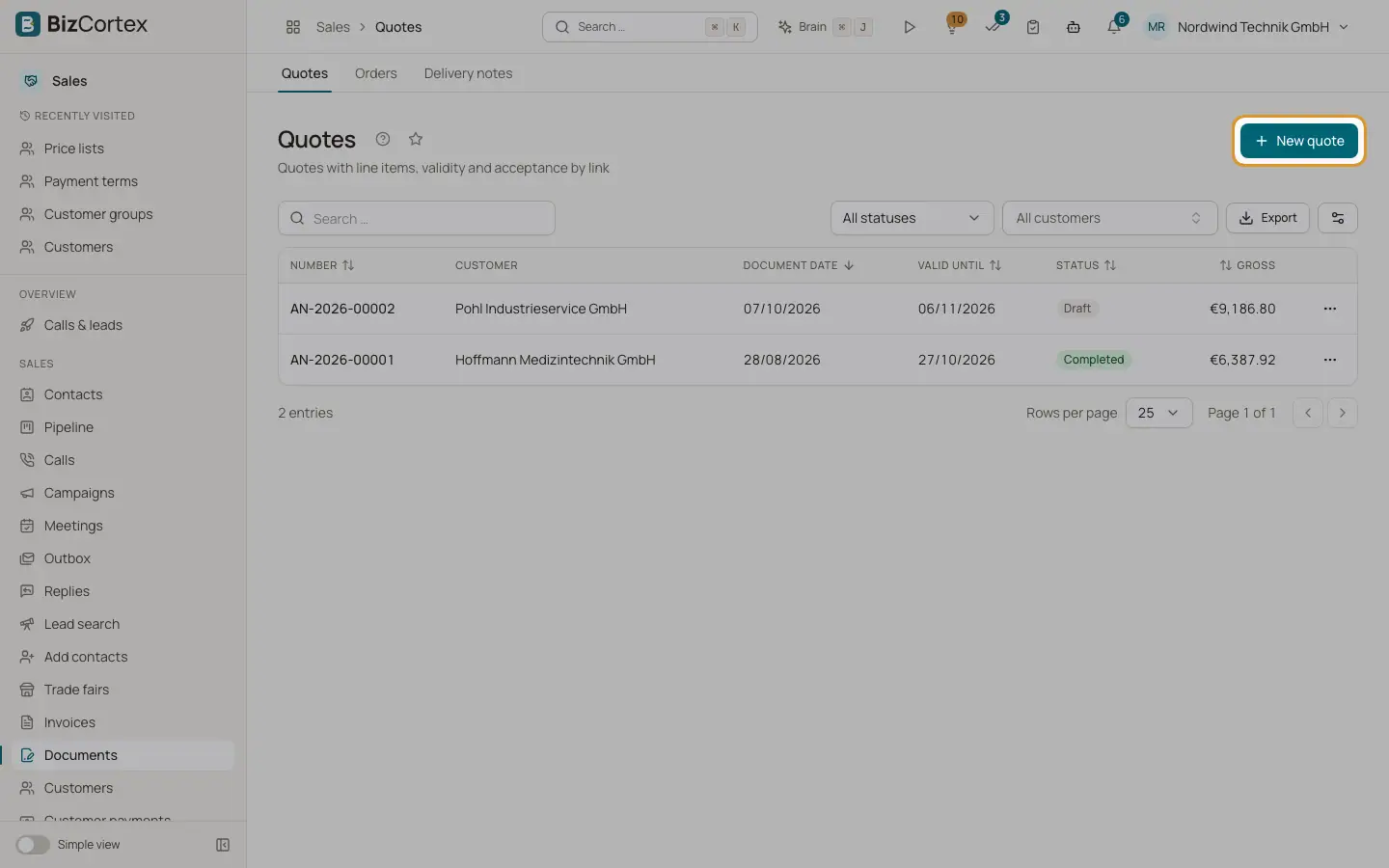
Öppna Dokument, Offerter och klicka på "Ny offert". Lägg till raderna och spara. Klicka på "Skicka via mejl" för att skicka den; offerten ändras till Skickad och får en offentlig länk.
2. Få beslutet
Kunden accepterar eller avslår via länken, i kundportalen eller med elektronisk signatur. Du kan också själv klicka på Acceptera eller Avslå.
3. Gör om till en order
Klicka på "Till order". Dialogrutan listar varje rad med antal, redan övertaget och öppet. Ange antalet som ska tas över (0 hoppar över en rad) och klicka på "Ta över". En omvandling till order räknas också som ett accepterande.
4. Bekräfta ordern
Öppna ordern och klicka på "Bekräfta order", eller skicka den via mejl, vilket också bekräftar den. Kreditgränsen kontrolleras här.
5. Leverera
Klicka på "Följesedel", välj antal och eventuellt ett lager. Klicka på Leverera på följesedeln. Rader med en produkt bokas ut ur lagret.
6. Fakturera
Klicka på Faktura på offerten, ordern eller den levererade följesedeln. Välj antal och fakturatyp (Faktura eller Delfaktura). Ett fakturautkast öppnas. Slutför det när det är korrekt.
Fält och alternativ
- Kortet Öppna antal
På skickade offerter och order: per rad antal, beställt (endast offerter), levererat, fakturerat och "Återstår att fakturera".
- Föregående dokument
Visas på dokument som har tagits över från ett tidigare dokument.
- Statusar för offerter
Utkast, Skickad, Accepterad, Avslagen, Utgången, Delvis, Slutförd, Avbruten. Skickade offerter vars giltighetsdatum har passerat blir automatiskt Utgången varje natt.
- Statusar för order
Utkast, Bekräftad, Delvis, Slutförd (helt fakturerad), Avbruten.
- Statusar för följesedlar
Utkast, Levererad, Delvis, Slutförd, Avbruten.
Tips
- Det återstående antalet att fakturera räknar med både direkta fakturor och fakturor som skapats via följesedlar, så inget faktureras två gånger.
- Du kan hoppa över steg: fakturera en offert direkt, eller en order utan följesedel.
Bra att veta
- Ett dokument kan bara annulleras när det inte har några efterföljande dokument eller fakturor som fortfarande är aktiva. Annullerade dokument behålls och raderas aldrig.
- Att annullera en faktura återställer inte statusen Delvis eller Slutförd på dess order. De öppna antalen beräknas alltid i realtid och förblir korrekta.
Relaterat
- Offerter
Skapa, skicka och följ upp offerter tills de accepteras.
- Order
Orderbekräftelser som blir följesedlar och fakturor.
- Följesedlar
Leverera varor, boka ut dem ur lagret och fakturera det levererade antalet.
- Slutföra en faktura
Kontrollera de obligatoriska uppgifterna, slutför och förstå varför en utfärdad faktura är låst.