Vom Angebot zur Rechnung
Wie Angebote, Aufträge, Lieferscheine und Rechnungen zusammenhängen, einschließlich Teilmengen.
Angebote, Aufträge und Lieferscheine bilden eine Belegkette. Jeder Schritt übernimmt die Positionen des vorherigen Belegs. Jede Übernahme kann teilweise erfolgen: Sie wählen, wie viel von jeder Position übernommen wird, und BizCortex merkt sich, was noch offen ist. Die Listen für Angebote, Aufträge und Lieferscheine finden Sie in der Seitenleiste unter Belege.
Nummern: Angebote beginnen mit AN, Aufträge mit AB, Lieferscheine mit LS, Rechnungen mit RE und Gutschriften mit GS, jeweils gefolgt von Jahr und laufender Nummer. Angebotsnummern werden beim Anlegen vergeben. Rechnungsnummern werden erst beim Festschreiben vergeben und sind daher lückenlos.
Wer kann das nutzen
- Inhaber
- Administrator
- Buchhaltung
- Vertrieb
Schritte
1. Ein Angebot erstellen
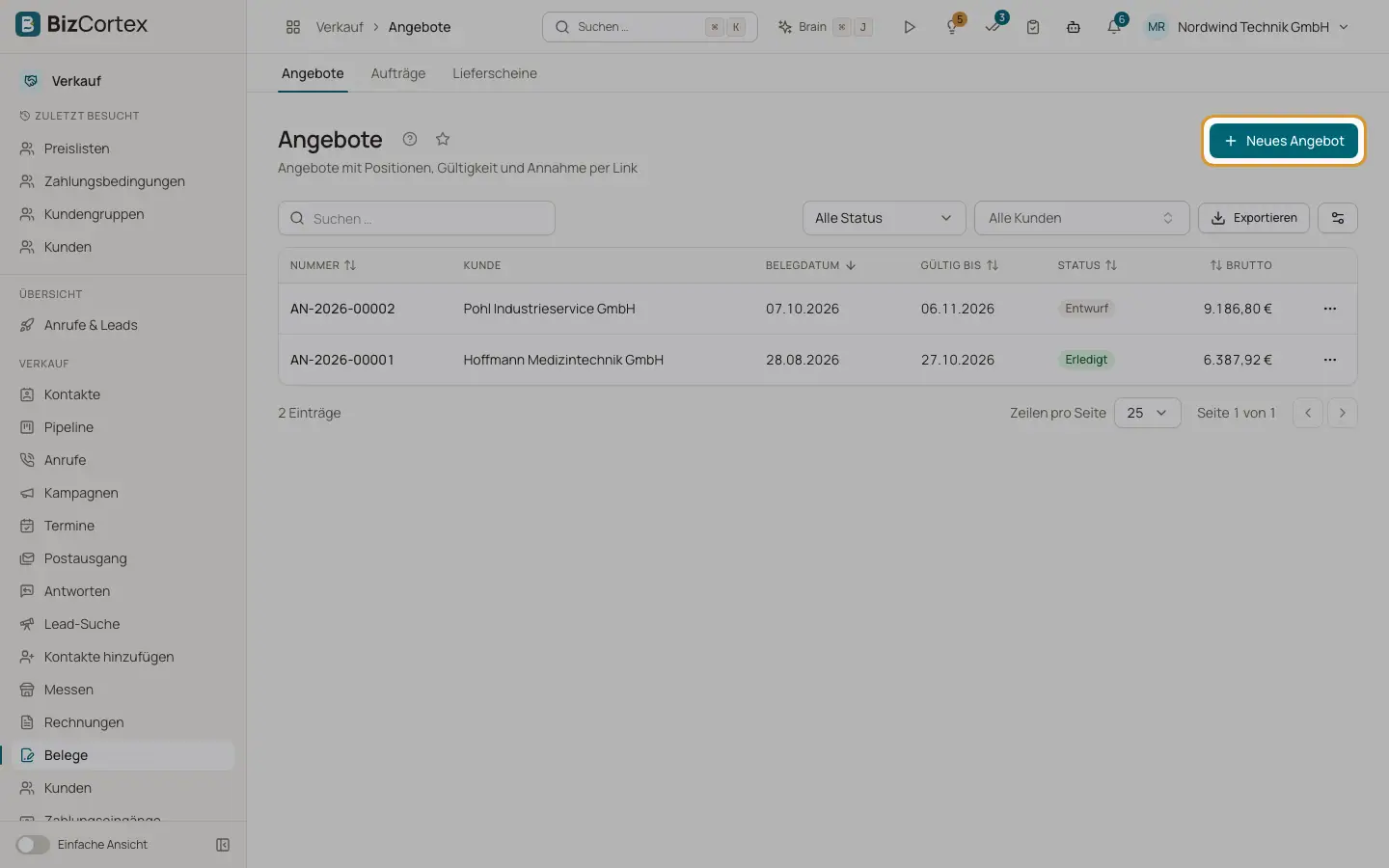
Öffnen Sie Belege, Angebote und klicken Sie auf "Neues Angebot". Fügen Sie die Positionen hinzu und speichern Sie. Klicken Sie auf "Per EMail senden", um es zu versenden; das Angebot wird Versendet und erhält einen öffentlichen Link.
2. Die Entscheidung einholen
Der Kunde nimmt an oder lehnt ab, per Link, im Kundenportal oder per elektronischer Signatur. Sie können auch selbst auf Annehmen oder Ablehnen klicken.
3. In einen Auftrag übernehmen
Klicken Sie auf "In Auftrag". Der Dialog listet jede Position mit Menge, Bereits übernommen und offen. Geben Sie die zu übernehmende Menge ein (0 überspringt eine Position) und klicken Sie auf "Übernehmen". Die Übernahme in einen Auftrag gilt auch als Annahme.
4. Den Auftrag bestätigen
Öffnen Sie den Auftrag und klicken Sie auf "Auftrag bestätigen", oder senden Sie ihn per EMail, was ihn ebenfalls bestätigt. Hier wird das Kreditlimit geprüft.
5. Ausliefern
Klicken Sie auf "Lieferschein", wählen Sie die Mengen und optional ein Lager. Klicken Sie auf dem Lieferschein auf Ausliefern. Positionen mit Artikel werden vom Lager abgebucht.
6. Berechnen
Klicken Sie auf dem Angebot, dem Auftrag oder dem ausgelieferten Lieferschein auf Rechnung. Wählen Sie die Mengen und die Rechnungsart (Rechnung oder Teilrechnung). Ein Rechnungsentwurf öffnet sich. Schreiben Sie ihn fest, wenn er stimmt.
Felder und Optionen
- Karte Offene Mengen
Auf versendeten Angeboten und Aufträgen: je Position die Menge, Beauftragt (nur bei Angeboten), Geliefert, Berechnet und "Noch zu berechnen".
- Vorgängerbeleg
Wird auf Belegen angezeigt, die aus einem vorherigen Beleg übernommen wurden.
- Status von Angeboten
Entwurf, Versendet, Angenommen, Abgelehnt, Abgelaufen, Teilweise, Erledigt, Storniert. Versendete Angebote nach Ablauf ihrer Gültigkeit werden jede Nacht automatisch Abgelaufen.
- Status von Aufträgen
Entwurf, Bestätigt, Teilweise, Erledigt (vollständig berechnet), Storniert.
- Status von Lieferscheinen
Entwurf, Geliefert, Teilweise, Erledigt, Storniert.
Tipps
- Die noch zu berechnende Menge berücksichtigt direkte Rechnungen und Rechnungen über Lieferscheine. So wird nichts doppelt berechnet.
- Sie können Schritte überspringen: ein Angebot direkt berechnen oder einen Auftrag ohne Lieferschein.
Gut zu wissen
- Ein Beleg kann nur storniert werden, wenn er keine Folgebelege oder Rechnungen hat, die noch aktiv sind. Stornierte Belege bleiben erhalten und werden nie gelöscht.
- Das Stornieren einer Rechnung setzt den Status Teilweise oder Erledigt des Auftrags nicht zurück. Die offenen Mengen werden immer live berechnet und bleiben korrekt.
Verwandte Seiten
- Angebote
Angebote erstellen, versenden und nachverfolgen, bis sie angenommen sind.
- Aufträge
Auftragsbestätigungen, aus denen Lieferscheine und Rechnungen werden.
- Lieferscheine
Ware versenden, vom Lager abbuchen und die gelieferte Menge berechnen.
- Eine Rechnung festschreiben
Die Pflichtangaben prüfen, festschreiben und verstehen, warum eine gestellte Rechnung gesperrt ist.