Ein Angebot zur Unterschrift senden
Lassen Sie den Kunden ein Angebot elektronisch unterschreiben; die Unterschrift nimmt das Angebot an.
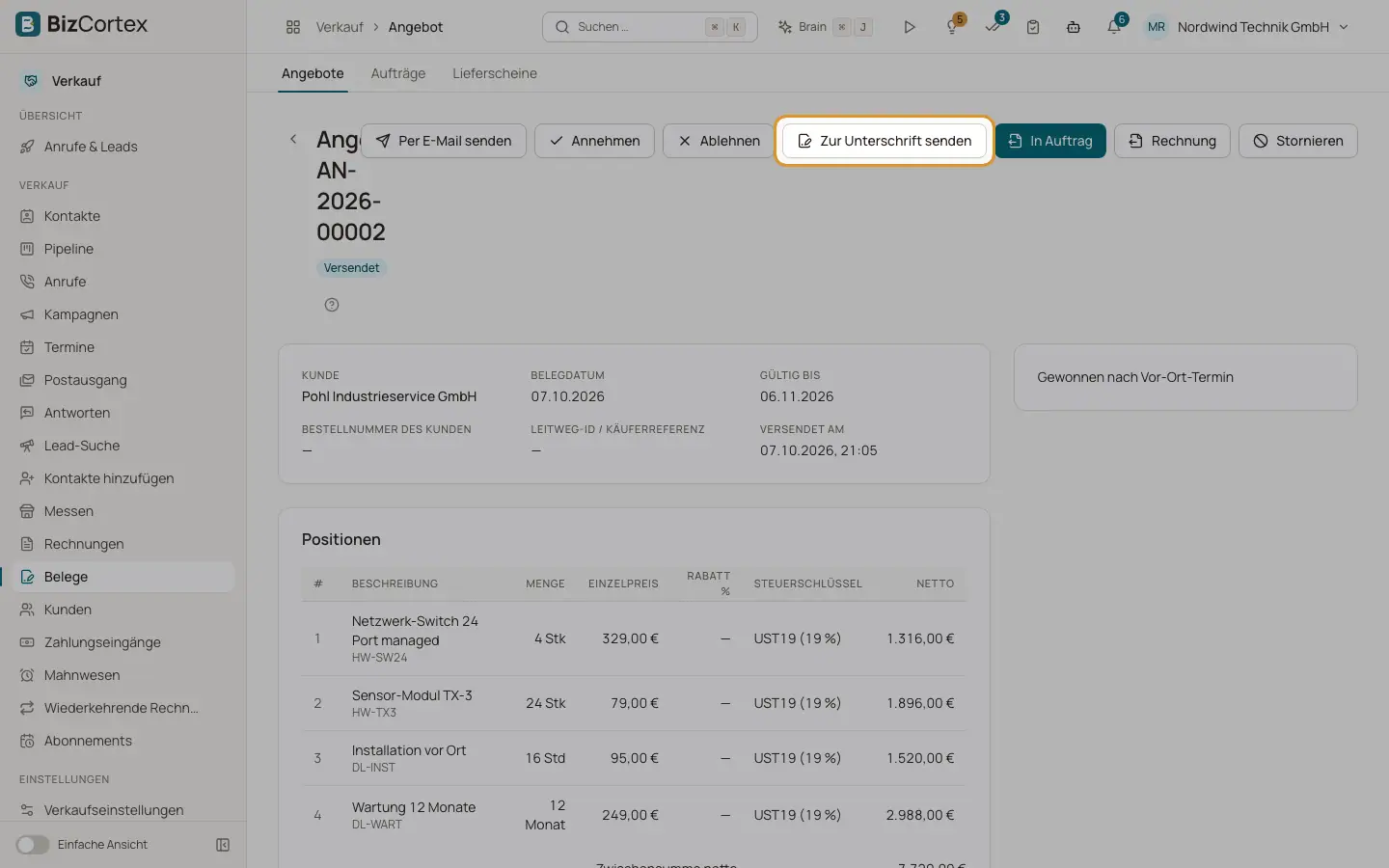
Ein versendetes Angebot hat die Schaltfläche "Zur Unterschrift senden". Sie startet eine Anfrage zur elektronischen Signatur mit dem Angebot als PDF. Hat der Kunde unterschrieben, wird das unterschriebene PDF an das Angebot angehängt, und das Angebot wird automatisch mit dem Namen des Unterzeichners angenommen.
Wer kann das nutzen
- Inhaber
- Administrator
- Buchhaltung
- Vertrieb
Schritte
1. Zuerst das Angebot versenden
Die Schaltfläche erscheint nur bei Angeboten mit dem Status Versendet.
2. Auf "Zur Unterschrift senden" klicken
Der Signaturassistent öffnet sich mit dem Angebot als PDF und einem vorgeschlagenen Unterzeichner: dem Ansprechpartner des Angebots, sonst dem Kunden mit seiner EMail.
3. Unterzeichner und Einstellungen prüfen
Passen Sie Nachricht, Reihenfolge (Alle gleichzeitig oder Nacheinander), Sprache der EMails, Gültig bis und Erinnerungsintervall an. Fügen Sie Unterzeichner hinzu oder entfernen Sie welche.
4. Felder platzieren
Klicken Sie auf die Seite, um Felder für Unterschrift, Initialen, Datum, Text oder Kontrollkästchen zu platzieren. Ohne Felder erscheint die Unterschrift nur auf dem Prüfprotokoll.
5. Senden
Klicken Sie auf Senden und bestätigen Sie. Jeder Unterzeichner erhält einen Link und bestätigt mit einem Einmalcode per EMail oder SMS.
6. Abschluss
Nach der letzten Unterschrift erhalten alle das unterschriebene PDF. Die Anfrage finden Sie in der App Workspace unter elektronische Signatur.
Gut zu wissen
- Sie brauchen das Schreibrecht für die elektronische Signatur (Inhaber, Administrator, Buchhaltung und Vertrieb haben es).
- Kann das Angebot nicht mehr angenommen werden (zum Beispiel weil es abgelaufen ist), bleiben die Unterschriften erhalten, das Angebot wird aber nicht angenommen.
- Aufträge, Lieferscheine und Rechnungen können nicht von ihrer Seite aus zur Unterschrift gesendet werden.
Verwandte Seiten
- Elektronische Signatur: der Sendeassistent
Das Dokument hochladen, Unterzeichnende hinzufügen, Felder platzieren und senden.
- Unterschrift und Kürzel
Zeichnen oder laden Sie Ihre Unterschrift und Ihr Kürzel für Dokumente und elektronische Signaturen hoch.
- Angebote
Angebote erstellen, versenden und nachverfolgen, bis sie angenommen sind.
- Vom Angebot zur Rechnung
Wie Angebote, Aufträge, Lieferscheine und Rechnungen zusammenhängen, einschließlich Teilmengen.