Enviar un presupuesto para firma
Deje que el cliente firme un presupuesto electrónicamente; al firmar, el presupuesto queda aceptado.
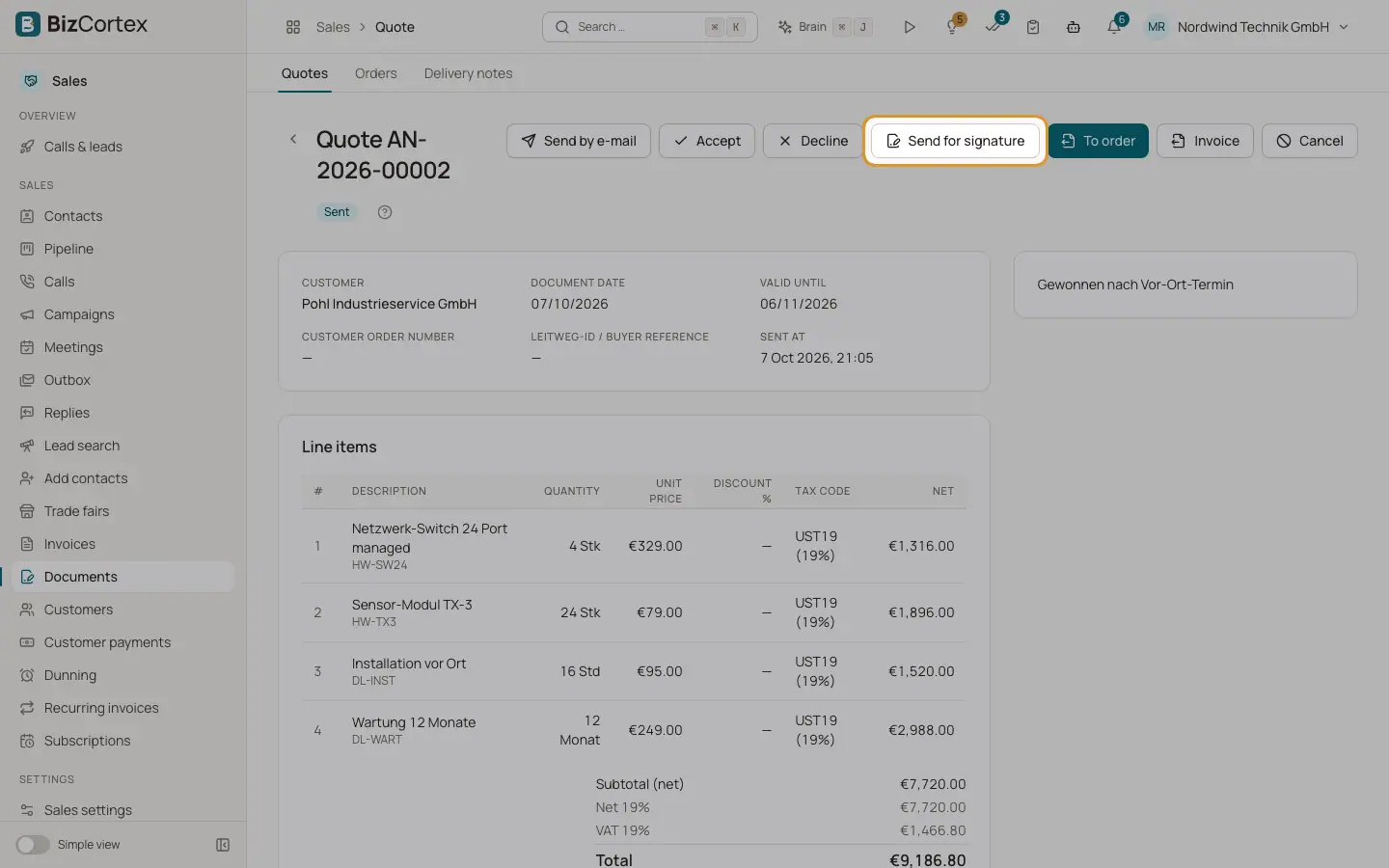
Un presupuesto enviado tiene el botón «Enviar para firma». Inicia una solicitud de firma electrónica con el PDF del presupuesto. Cuando el cliente ha firmado, el PDF firmado se adjunta al presupuesto y este se acepta automáticamente con el nombre del firmante.
Quién puede usarlo
- Propietario
- Administrador
- Contable
- Ventas
Pasos
1. Enviar primero el presupuesto
El botón solo aparece en presupuestos con el estado Enviado.
2. Hacer clic en «Enviar para firma»
Se abre el asistente de firma con el PDF del presupuesto y un firmante sugerido: el contacto del presupuesto o, si no lo hay, el cliente con su correo electrónico.
3. Revisar firmantes y ajustes
Ajuste el mensaje, el orden (Todos a la vez o Uno tras otro), el idioma de los correos, Válido hasta y el intervalo de recordatorio. Añada o quite firmantes.
4. Colocar campos
Haga clic en la página para colocar campos de firma, iniciales, fecha, texto o casilla de verificación. Sin campos, la firma solo aparece en el certificado de auditoría.
5. Enviar
Haga clic en Enviar y confirme. Cada firmante recibe un enlace y confirma con un código de un solo uso por correo electrónico o SMS.
6. Finalización
Tras la última firma, todos reciben el PDF firmado. Encontrará la solicitud en la aplicación Espacio de trabajo, en Firma electrónica.
Conviene saber
- Necesita el permiso de escritura de firma electrónica (lo tienen Propietario, Administrador, Contable y Ventas).
- Si el presupuesto ya no se puede aceptar (por ejemplo, porque ha caducado), las firmas se conservan, pero el presupuesto no se acepta.
- Los pedidos, los albaranes y las facturas no se pueden enviar para firma desde su página.
Relacionado
- Firma electrónica: el asistente de envío
Suba el documento, añada firmantes, coloque los campos y envíe.
- Firma manuscrita e iniciales
Dibuje o suba su firma y sus iniciales para documentos y firmas electrónicas.
- Presupuestos
Cree, envíe y haga el seguimiento de los presupuestos hasta que se acepten.
- Del presupuesto a la factura
Cómo se relacionan presupuestos, pedidos, albaranes y facturas, incluidas las cantidades parciales.