Facturas recurrentes
Cree facturas automáticamente con una periodicidad fija.
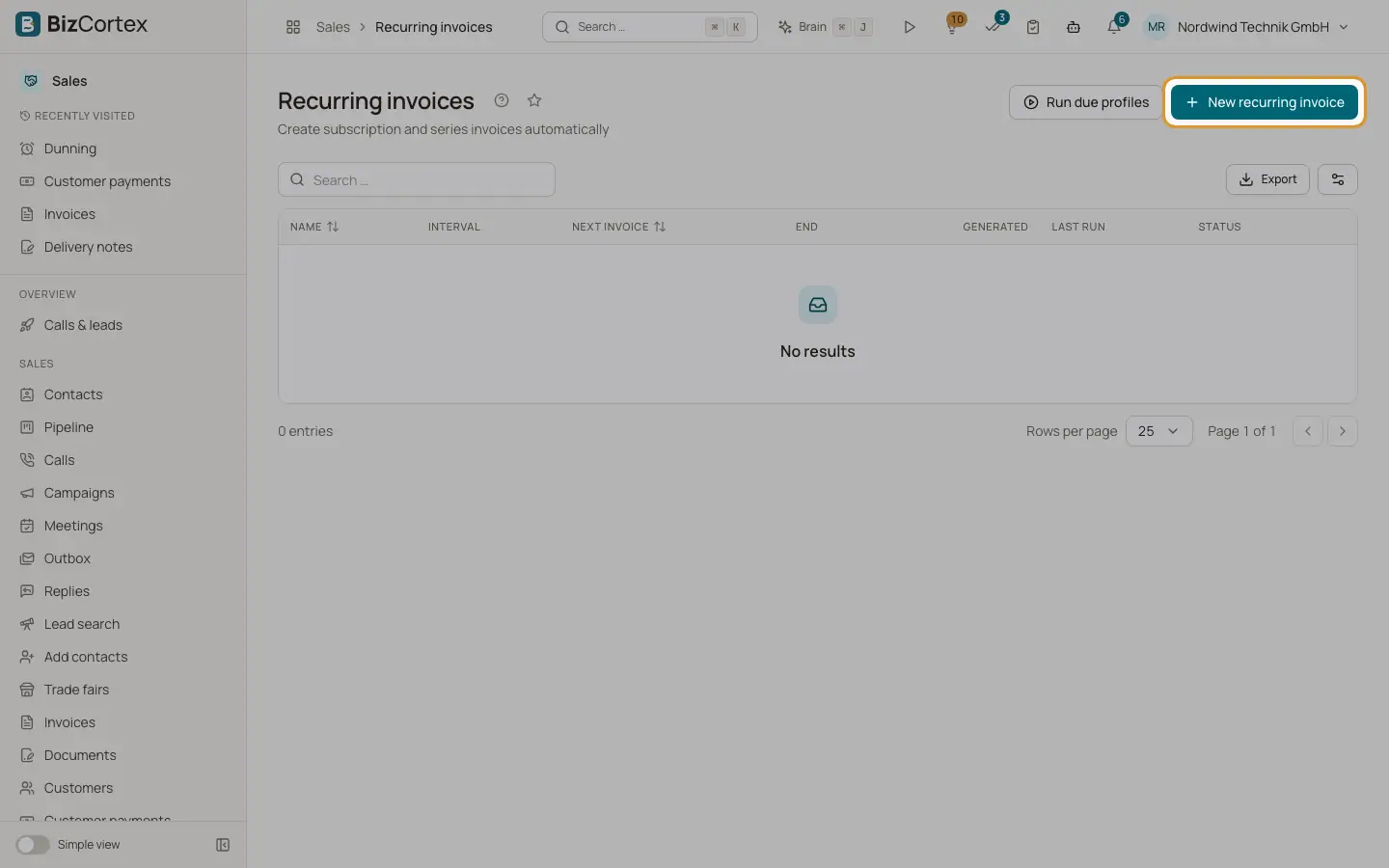
Abra Ventas, Facturas recurrentes. Un perfil recurrente crea una factura por periodo para un cliente. La lista muestra el nombre, la periodicidad, la próxima factura, el fin, el número de facturas generadas, la última ejecución (o el último error) y el estado (Activa, En pausa, Finalizada). Una tarea en segundo plano se ejecuta cada mañana a las 5:00 y crea todas las facturas pendientes.
Quién puede usarlo
- Propietario
- Administrador
- Contable
- Ventas
- Lector (solo lectura)
Pasos
1. Crear un perfil
Haga clic en «Nueva factura recurrente». Introduzca un nombre, el cliente, la periodicidad, «Cada n periodos» e Inicio.
2. Definir los límites
Opcionalmente, indique Fin o «Máx. de facturas». Indique «Vencimiento en (días)» (14 de forma predeterminada).
3. Elegir la automatización
Active «Finalizar automáticamente» para emitir y contabilizar cada factura, y «Enviar por correo electrónico automáticamente» para enviarla por correo. Si la finalización está desactivada, se crean borradores para que usted los revise.
4. Añadir líneas
Introduzca las líneas, el interruptor de precios con IVA, el Descuento, las Notas y las Condiciones de pago. Guarde.
5. Ejecutar o pausar
Utilice el menú de la fila: Ejecutar ahora (emite la siguiente factura de inmediato), Pausar, Reanudar, Editar, Eliminar. «Ejecutar perfiles pendientes», en la parte superior, crea ahora todas las facturas pendientes.
Campos y opciones
- Periodicidad
semanal, mensual, trimestral, semestral, anual.
- Próxima factura
La fecha de la próxima factura. Cada factura lleva esta fecha como fecha de factura y cubre el periodo hasta el día anterior a la fecha siguiente.
- Cliente, Inicio, Moneda
No se pueden cambiar después de crear el perfil.
Conviene saber
- Las periodicidades mensuales mantienen el día de inicio. Un perfil que empieza el día 31 utiliza el último día de los meses más cortos.
- Los periodos omitidos se recuperan, como máximo 24 facturas por perfil y ejecución.
- Un perfil finaliza automáticamente cuando se alcanza la fecha de fin o el número máximo de facturas.
- Al eliminar un perfil se conservan las facturas que creó.
- Ejecutar ahora solo funciona en perfiles activos.
Relacionado
- Suscripciones y facturación por uso
Cómo los planes, las suscripciones, el uso, los cupones y los monederos se convierten en facturas.
- Finalizar una factura
Compruebe los datos obligatorios, finalice y entienda por qué una factura emitida queda bloqueada.