Facturas rectificativas y anulaciones
Anule una factura por completo o corrija líneas concretas con una factura rectificativa.
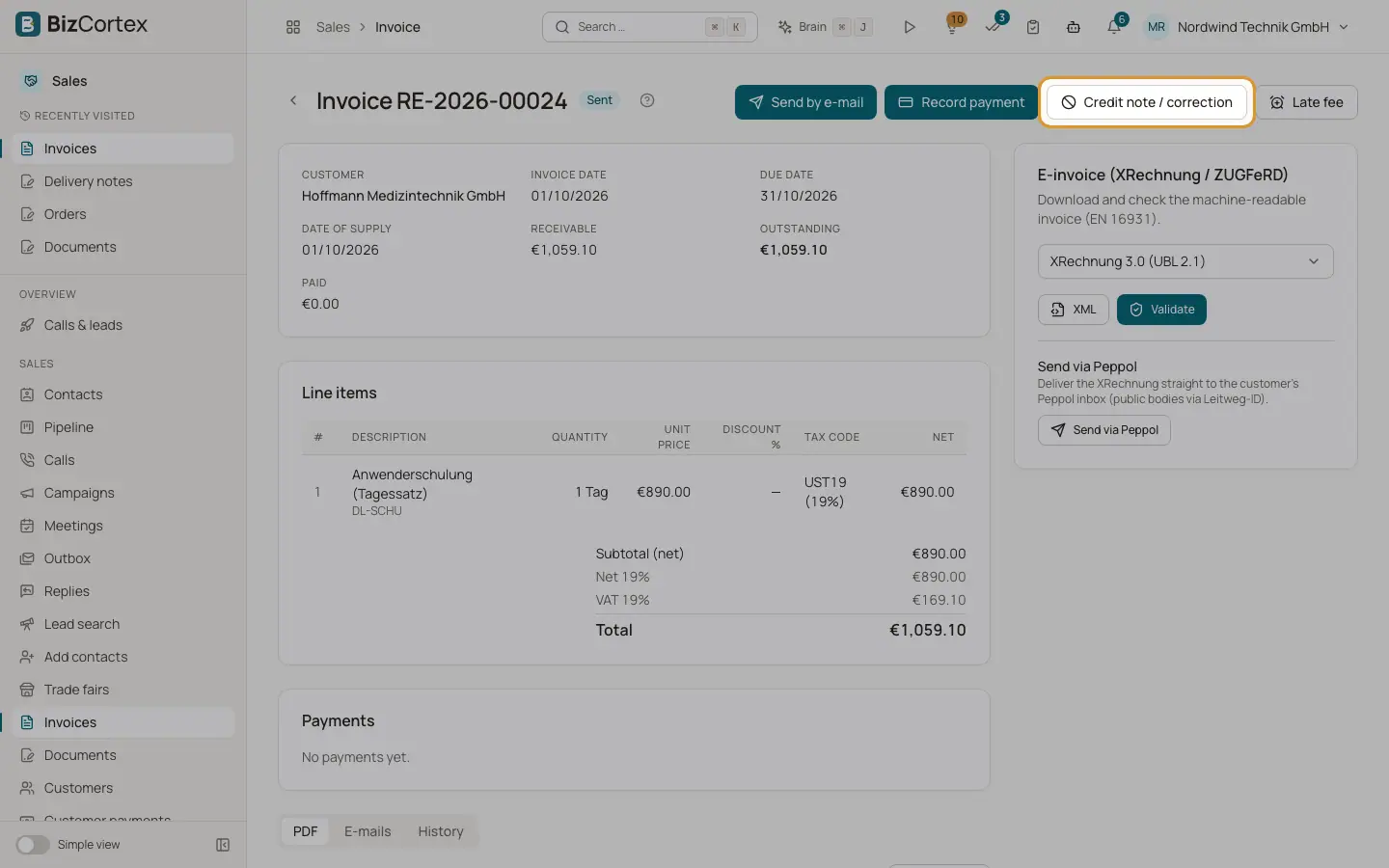
Las facturas emitidas nunca se modifican ni se eliminan. Para anular o corregir una, abra la factura y haga clic en «Factura rectificativa / corrección». La factura rectificativa recibe su propio número GS y reduce el importe pendiente de la factura. Si el abono es mayor que el importe pendiente, el exceso pasa a ser crédito del cliente.
Quién puede usarlo
- Propietario
- Administrador
- Contable
- Ventas
Pasos
1. Abrir el cuadro de diálogo
En una factura emitida, haga clic en «Factura rectificativa / corrección».
2. Elegir el alcance
«Anular por completo» revierte exactamente toda la factura. «Corregir parcialmente» le permite elegir por línea: Ninguna, Cantidad devuelta o Reducción de precio por unidad, e introducir la cantidad o el importe por unidad.
3. Motivo y fecha
Introduzca un motivo y la fecha de la factura rectificativa.
4. Crear
Haga clic en «Crear factura rectificativa». Se abre la factura rectificativa, que muestra un enlace a la factura original.
Conviene saber
- Una anulación completa pone la factura original en Anulado.
- Una factura liquidada con descuento por pronto pago no se puede anular por completo. Utilice en su lugar una factura rectificativa parcial.
- Si su empresa utiliza un flujo de aprobación para las facturas rectificativas, la solicitud va primero a los aprobadores. El panel de aprobación de la factura muestra el estado. La factura rectificativa solo se crea tras la aprobación; un rechazo no crea nada.
- Por ahora, las facturas rectificativas no se pueden enviar por correo electrónico desde la página de la factura, y la tarjeta Factura electrónica no se muestra en las facturas rectificativas.
Relacionado
- Crédito del cliente
Utilice o reembolse el crédito procedente de pagos en exceso y facturas rectificativas.
- Finalizar una factura
Compruebe los datos obligatorios, finalice y entienda por qué una factura emitida queda bloqueada.