Kreditnotaer og annulleringer
Annullér en faktura helt, eller ret enkelte linjer med en kreditnota.
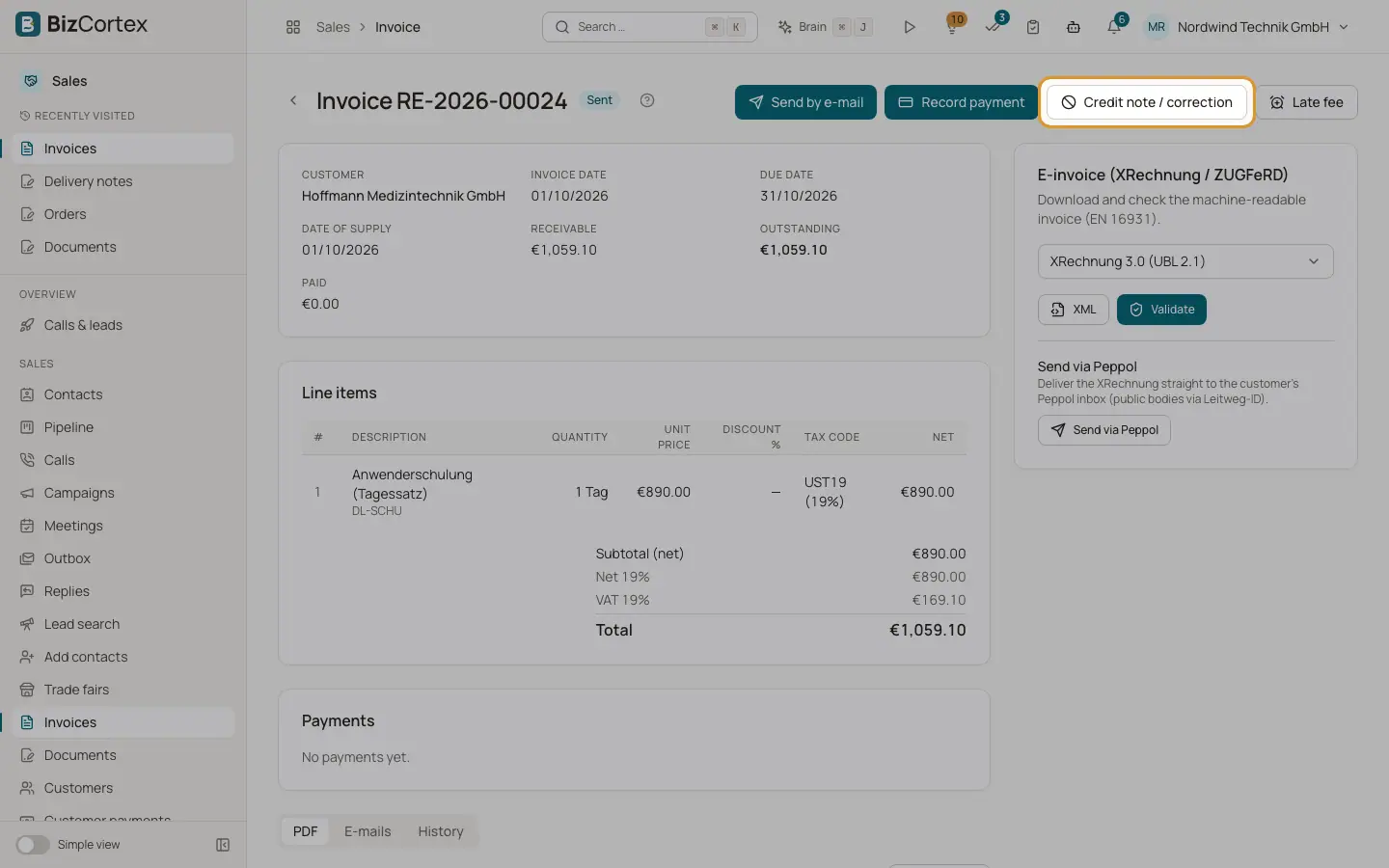
Udstedte fakturaer bliver aldrig ændret eller slettet. Hvis du vil annullere eller rette en, åbner du fakturaen og klikker på "Kreditnota / rettelse". Kreditnotaen får sit eget GS nummer og nedsætter fakturaens åbne beløb. Hvis krediteringen er større end det åbne beløb, bliver overskuddet til kundekredit.
Hvem kan bruge det
- Ejer
- Administrator
- Bogholder
- Salg
Trin
1. Åbn dialogen
Klik på "Kreditnota / rettelse" på en udstedt faktura.
2. Vælg omfanget
"Annullér helt" tilbagefører hele fakturaen nøjagtigt. Med "Ret delvist" vælger du for hver linje: Ingen, Returneret mængde eller Prisnedsættelse pr. enhed, og angiver mængden eller beløbet pr. enhed.
3. Årsag og dato
Angiv en årsag og kreditnotaens dato.
4. Opret
Klik på "Opret kreditnota". Kreditnotaen åbnes; den viser et link til den oprindelige faktura.
Godt at vide
- En fuld annullering sætter den oprindelige faktura til Annulleret.
- En faktura, der er afregnet med kontantrabat, kan ikke annulleres helt. Brug i stedet en delvis kreditnota.
- Hvis din virksomhed bruger et godkendelsesflow for kreditnotaer, går anmodningen først til godkenderne. Godkendelsespanelet på fakturaen viser tilstanden. Kreditnotaen oprettes først efter godkendelse; en afvisning opretter intet.
- Kreditnotaer kan endnu ikke sendes på mail fra fakturasiden, og kortet Efaktura vises ikke for kreditnotaer.
Relateret
- Kundekredit
Brug eller tilbagebetal kredit fra overbetalinger og kreditnotaer.
- Færdiggør en faktura
Kontrollér de obligatoriske oplysninger, færdiggør, og forstå, hvorfor en udstedt faktura er låst.