Send et tilbud til underskrift
Lad kunden underskrive et tilbud elektronisk; underskriften accepterer tilbuddet.
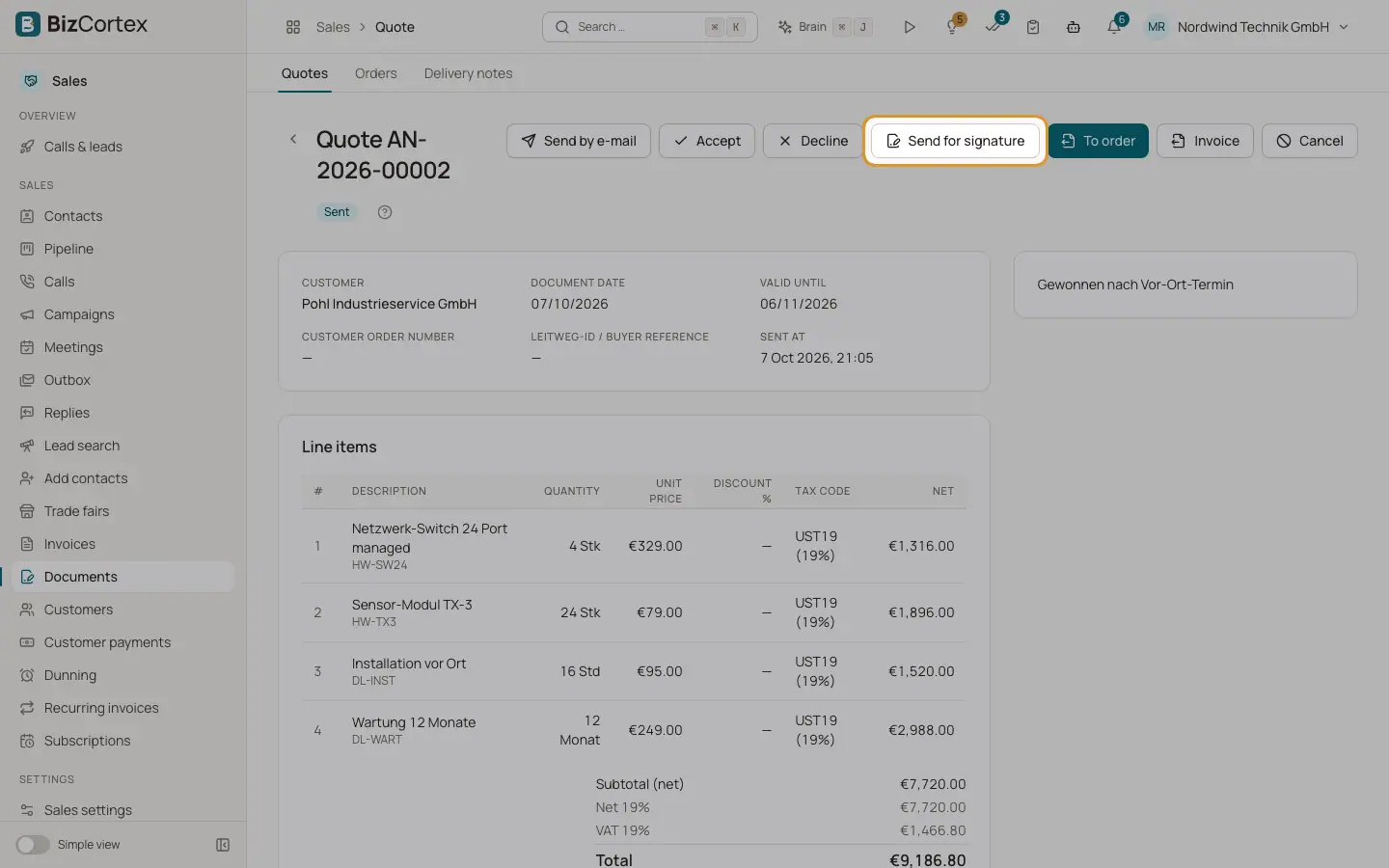
Et sendt tilbud har knappen "Send til underskrift". Den starter en anmodning om elektronisk signatur med tilbuddets PDF. Når kunden har underskrevet, vedhæftes den underskrevne PDF til tilbuddet, og tilbuddet accepteres automatisk med underskriverens navn.
Hvem kan bruge det
- Ejer
- Administrator
- Bogholder
- Salg
Trin
1. Send tilbuddet først
Knappen vises kun på tilbud med status Sendt.
2. Klik på "Send til underskrift"
Signaturguiden åbnes med tilbuddets PDF og en foreslået underskriver: tilbuddets kontakt eller ellers kunden med kundens mailadresse.
3. Kontrollér underskrivere og indstillinger
Tilpas beskeden, rækkefølgen (Alle på én gang eller Én ad gangen), sproget i mails, Gyldig til og påmindelsesintervallet. Tilføj eller fjern underskrivere.
4. Placér felter
Klik på siden for at placere felter til underskrift, initialer, dato, tekst eller afkrydsning. Uden felter vises underskriften kun på revisionscertifikatet.
5. Send
Klik på Send, og bekræft. Hver underskriver får et link og bekræfter med en engangskode på mail eller sms.
6. Afslutning
Efter den sidste underskrift modtager alle den underskrevne PDF. Du finder anmodningen i appen Arbejdsområde under Esignatur.
Godt at vide
- Du skal have skriverettighed til elektronisk signatur (Ejer, Administrator, Bogholder og Salg har den).
- Hvis tilbuddet ikke længere kan accepteres (for eksempel fordi det er udløbet), bevares underskrifterne, men tilbuddet accepteres ikke.
- Ordrer, følgesedler og fakturaer kan ikke sendes til underskrift fra deres side.
Relateret
- Elektronisk underskrift: guiden til afsendelse
Upload dokumentet, tilføj underskrivere, placér felter, og send.
- Håndskrevet underskrift og initialer
Tegn eller upload din underskrift og dine initialer til dokumenter og elektroniske signaturer.
- Tilbud
Opret, send og følg op på tilbud, indtil de bliver accepteret.
- Fra tilbud til faktura
Sådan hænger tilbud, ordrer, følgesedler og fakturaer sammen, også ved delmængder.