Skicka en offert för signering
Låt kunden signera en offert elektroniskt; signeringen accepterar offerten.
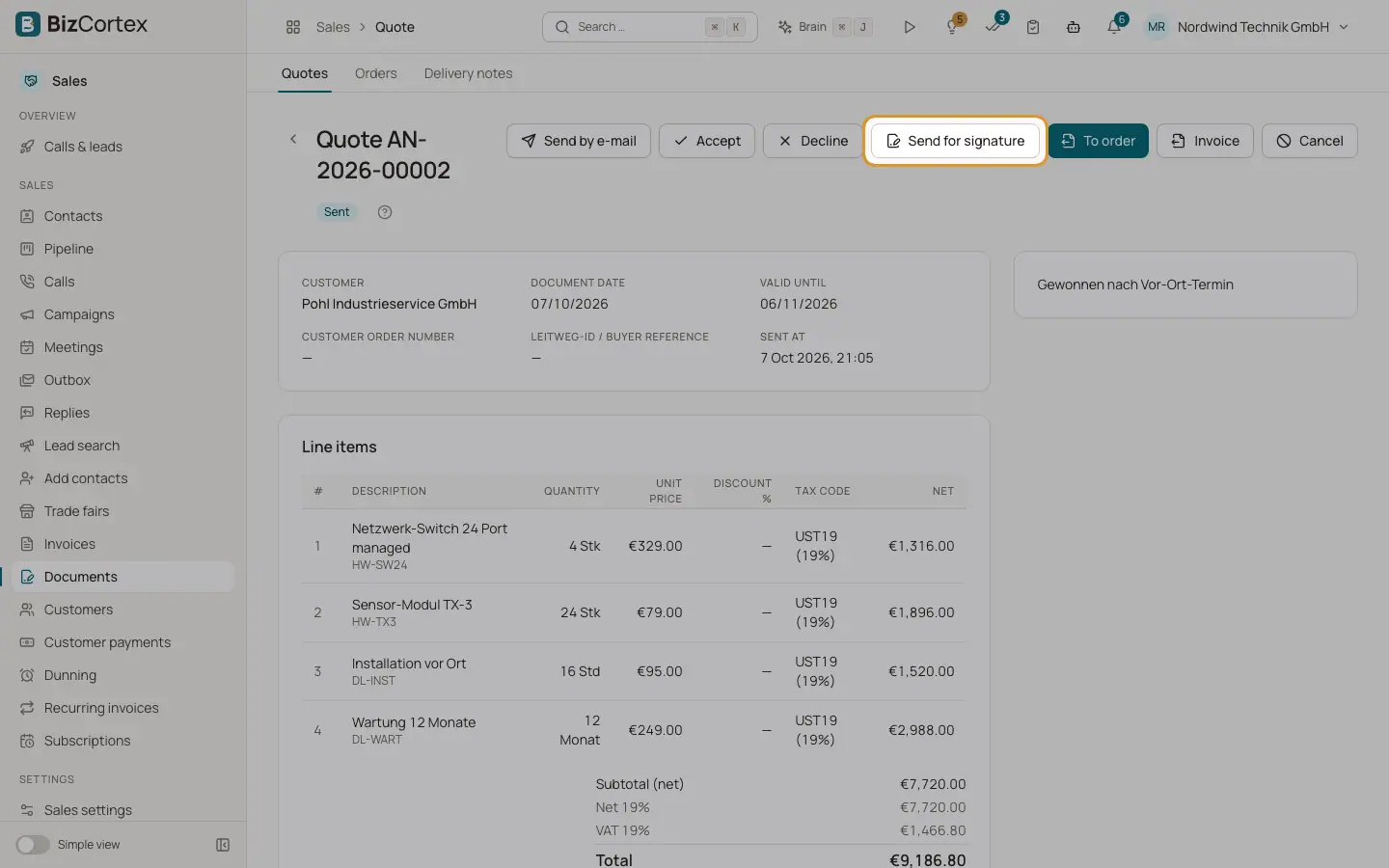
En skickad offert har knappen "Skicka för signering". Den startar en begäran om elektronisk signatur med offertens PDF. När kunden har signerat bifogas den signerade PDF filen till offerten och offerten accepteras automatiskt med undertecknarens namn.
Vem kan använda detta
- Ägare
- Administratör
- Redovisningsekonom
- Försäljning
Steg
1. Skicka offerten först
Knappen visas bara på offerter med statusen Skickad.
2. Klicka på "Skicka för signering"
Signeringsguiden öppnas med offertens PDF och en föreslagen undertecknare: offertens kontaktperson, eller annars kunden med sin mejladress.
3. Kontrollera undertecknare och inställningar
Justera meddelandet, ordningen (Alla samtidigt eller En i taget), språket i mejlen, Giltig till och påminnelseintervallet. Lägg till eller ta bort undertecknare.
4. Placera fält
Klicka på sidan för att placera fält för signatur, initialer, datum, text eller kryssruta. Utan fält visas signaturen bara på granskningsintyget.
5. Skicka
Klicka på Skicka och bekräfta. Varje undertecknare får en länk och bekräftar med en engångskod via mejl eller sms.
6. Slutförande
Efter den sista signaturen får alla den signerade PDF filen. Du hittar begäran i appen Arbetsyta under Elektronisk signatur.
Bra att veta
- Du behöver skrivbehörighet för elektronisk signatur (Ägare, Administratör, Redovisningsekonom och Försäljning har den).
- Om offerten inte längre kan accepteras (till exempel för att den har gått ut) behålls signaturerna men offerten accepteras inte.
- Order, följesedlar och fakturor kan inte skickas för signering från sina sidor.
Relaterat
- Elektronisk signatur: guiden för att skicka
Ladda upp dokumentet, lägg till undertecknare, placera fält och skicka.
- Namnteckning och initialer
Rita eller ladda upp din namnteckning och dina initialer för dokument och elektroniska signaturer.
- Offerter
Skapa, skicka och följ upp offerter tills de accepteras.
- Från offert till faktura
Hur offerter, order, följesedlar och fakturor hänger ihop, inklusive delmängder.