Send et tilbud til signering
La kunden signere et tilbud elektronisk; signeringen godtar tilbudet.
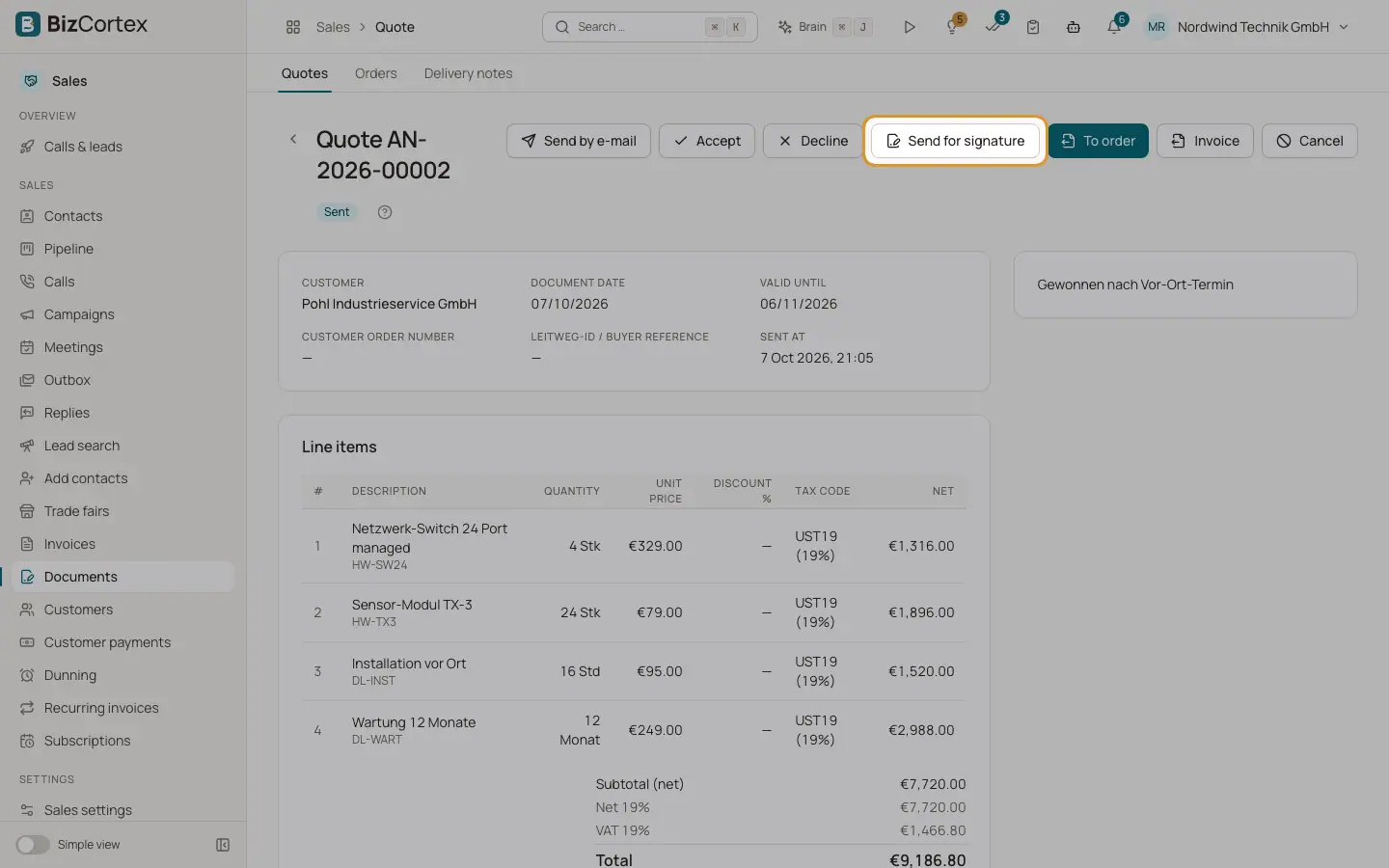
Et sendt tilbud har knappen "Send til signering". Den starter en forespørsel om elektronisk signatur med tilbudets PDF. Når kunden har signert, legges den signerte PDFen ved tilbudet, og tilbudet godtas automatisk med navnet på den som signerte.
Hvem kan bruke dette
- Eier
- Administrator
- Regnskapsfører
- Salg
Steg
1. Send tilbudet først
Knappen vises bare på tilbud med status Sendt.
2. Klikk "Send til signering"
Signeringsveiviseren åpnes med tilbudets PDF og en foreslått signatar: tilbudets kontakt, ellers kunden med kundens epost.
3. Kontroller signatarer og innstillinger
Juster meldingen, rekkefølgen (Alle samtidig eller Én etter én), språket i epostene, Gyldig til og påminnelsesintervallet. Legg til eller fjern signatarer.
4. Plasser felt
Klikk på siden for å plassere felt for signatur, initialer, dato, tekst eller avkrysning. Uten felt vises signaturen bare på revisjonssertifikatet.
5. Send
Klikk Send og bekreft. Hver signatar får en lenke og bekrefter med en engangskode på epost eller SMS.
6. Fullføring
Etter siste signatur får alle den signerte PDFen. Du finner forespørselen i Arbeidsplass appen under Esignatur.
Greit å vite
- Du trenger skrivetilgang til elektronisk signatur (Eier, Administrator, Regnskapsfører og Salg har den).
- Hvis tilbudet ikke lenger kan godtas (for eksempel fordi det er utløpt), beholdes signaturene, men tilbudet godtas ikke.
- Ordrer, følgesedler og fakturaer kan ikke sendes til signering fra sin egen side.
Relatert
- Elektronisk signatur: sendeveiviseren
Last opp dokumentet, legg til signatarer, plasser felt og send.
- Håndskrevet signatur og initialer
Tegn eller last opp signaturen og initialene dine for dokumenter og elektroniske signaturer.
- Tilbud
Opprett, send og følg opp tilbud til de er godtatt.
- Fra tilbud til faktura
Hvordan tilbud, ordrer, følgesedler og fakturaer henger sammen, også ved delmengder.